※早く本題に入れやという人はこちらへどうぞ→あなたの家にもSSDがあるかもしれない
HDDに入れていたゲームが重くなり、SSDに移したいけど容量ないからな……と思っていたら意外な場所に死蔵SSDが眠ってるのを発見、移行できたという話です。説明の前に、まずはBefore-Afterの比較動画をご覧ください。
カクつきやフリーズがなくなることで超快適に。ハードディスクで4分27秒かかっていた日課が2分で終わるようになりました!!!!!!!!すげー!!
ゼンゼロと私
いま見ていただいたのは、HoYoverseが運営する都市ファンタジーアクションRPG、ゼンレスゾーンゼロです。2024年のサービス開始時に「最近の大作ゲーどんな感じか見てみるか」と思って何となく始めたのですがそれ以来マジで毎日やっています。すべてのストーリーやイベントをじっくり楽しむことはもちろん、徹夜で原稿を書いている日も海外旅行先でもなんとかして一日10分の時間を確保してデイリーをこなし、もうすぐ2周年を迎えるこのゲームを毎日欠かさずプレイしてきました。
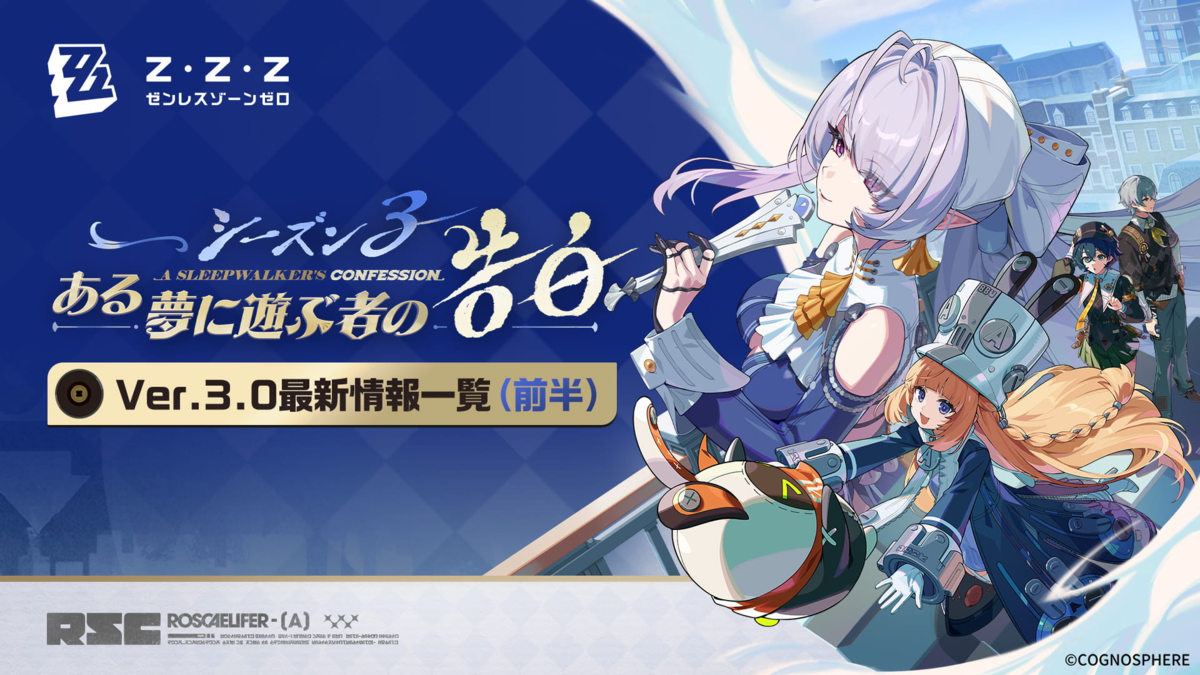
そして迎えた記念すべきver3.0。新たな地、ロスカリファへの冒険には、いやが応にも胸が高まります。新属性「風」の登場によるゲーム環境の変化も楽しみでありながら、個人的にはヴェリナの登場により初期の限定S級であり個人的に操作していて一番楽しいキャラであるジェーンの活躍の場が増えたこともうれしい限りです。メインストーリーのノルムーも、最高でしたね…。
なんですけど、反面でかなり辛いことも起きてしまいました。……ゲームのカクつきです。バトル中に限らずゲーム全体において動作がガクガクになり、ロード画面が全然終わらず、メインストーリーに至っては動画シーンで5秒ほどの大幅な音ズレが発生してめちゃくちゃ没入がそがれる事態に。以前からちょっと辛さを感じてはいたのですが、3.0でDirectX12に対応したせいか決定的になりました。(ちなみにPC版の話です)
いやこれちょっときついな、PC古いしグラボも貧弱だからかな……と思って必要スペック見てみると、わりと満たしてるんですよね。タスクマネージャ見るとGPUにも余裕があって、どうもDirectX12のせいではないっぽい。
いろいろ調べた結果、これに行き着きました。
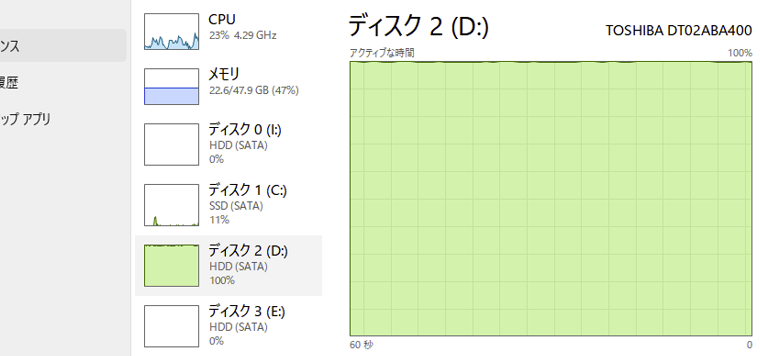
HDDでした。
折れ線グラフというか長方形になってました。
これはダメだわ。
※ここでいうHDDはホロウ内部と通信しボンプと同期するシステムのことではなくハードディスクドライブのことです

公式でもしっかりSSD推奨が宣言されていました。
というわけで先日からCドライブ(SSD)の減量作戦を進めていたのですが、どうしてもインストールに必要な115GB以上の空きは作れませんでした。
増設しようにも内蔵ストレージのスロットはいっぱいだし、SSD自体いま高騰してるから買いたくないな……
などと思いながらデスクの引き出しをパカパカしていたところ、中にこんなものを見つけました。
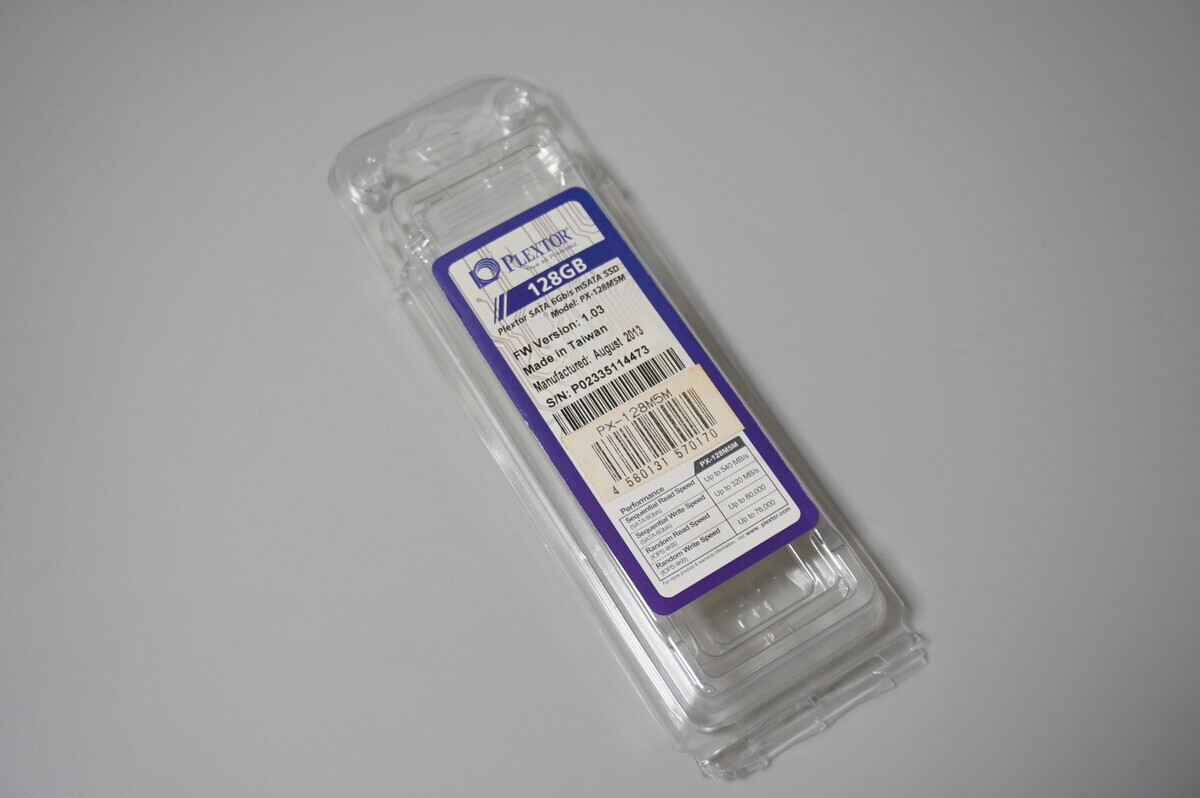
古いSSD!!!!!!
むかし換装したときに一応とっておいたのでした。パッケージの表示によると128GB。インストールに必要な115GBをギリギリ超えています。これで行ける!!!!よっしゃ!!!
と思ってパッケージを開けると
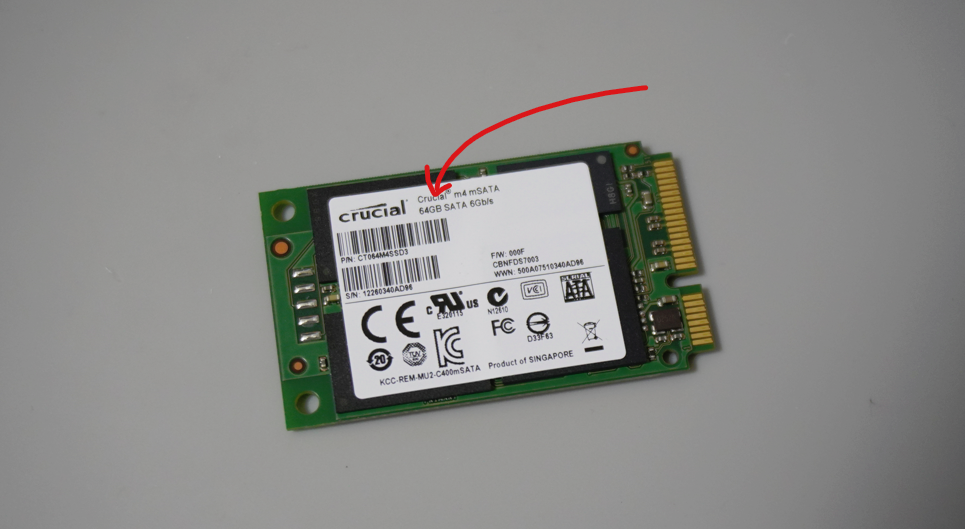
やあ!とばかりに64GBのSSDが出てきました。話が違う……。
あなたの家にもあるかもしれないSSD
自暴自棄になりすべてをアンインストールしそうになりましたが、そのときハッと思い出しました。
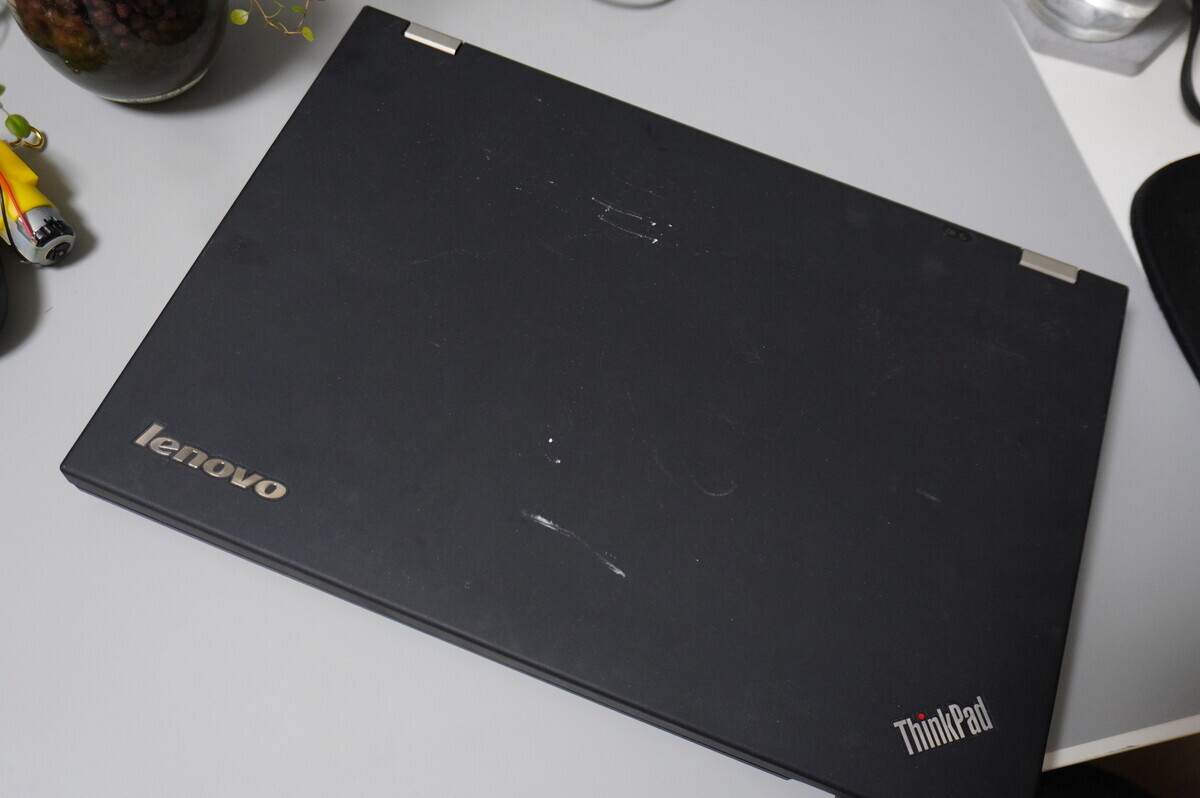
昔使ってたパソコン!
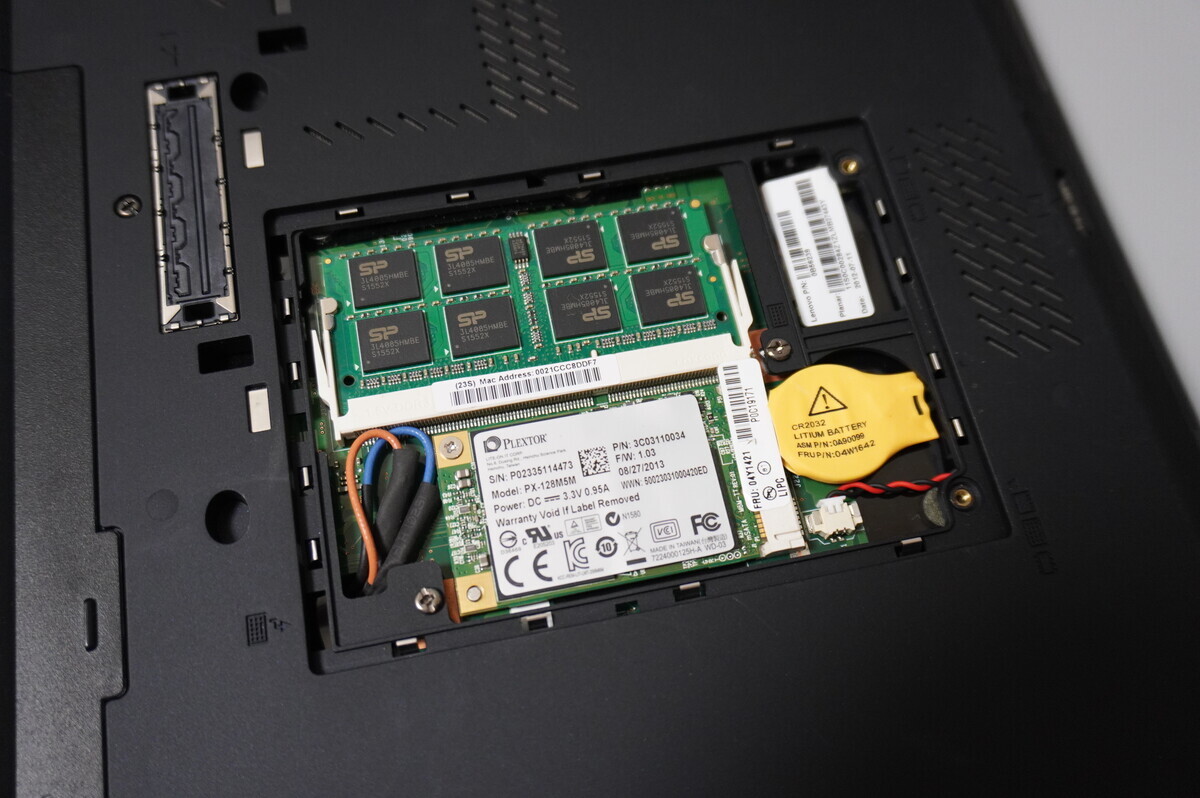
開ける!
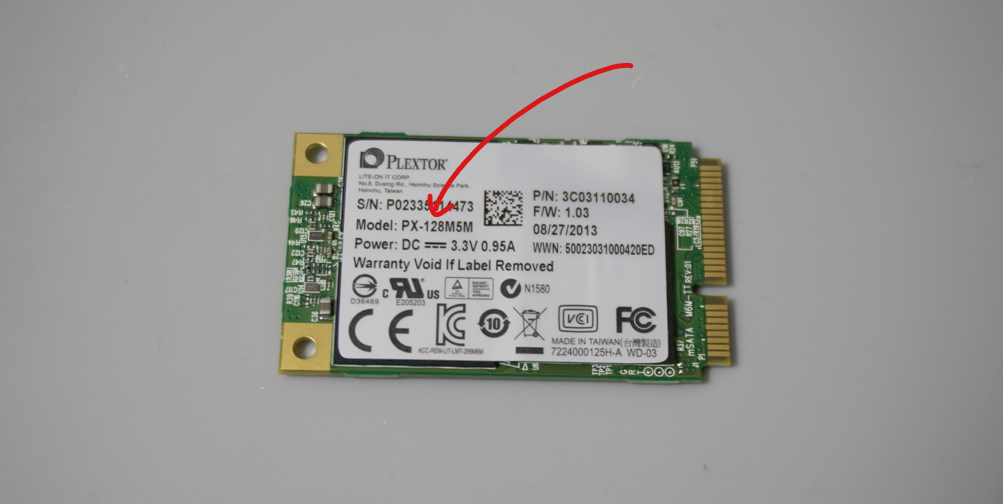
おビンゴですわ~~~~~!!!!
みごと128GBのSSDを発掘しました。
もしかしたら、これをお読みのみなさまの家にも、10年か15年前くらいの古いPCがあったらこのくらいの容量のSSDが入っているかもしれません。
いまどきメインのストレージとして128GBはかなり辛いので、PCに強い人ほどこれを再利用しようという発想には至らないのではないでしょうか。ですが、ゲーム1本入れるだけなら全然使えます。盲点でした。
古いPCをお持ちの方は、いちど中を開けて確認してみましょう。なかったら期待させてごめんな。
外付けドライブにする
さっきも書きましたがうちのメインPCの内蔵スロットはすべて埋まってまして、このままだと使用することができません。
なのでケースに入れて、USB接続の外付けSSDとして使うことにしました。
これを買いました。

これはmSATAといってノートPCから採取できる小さいSSD用なので、デスクトップPCから長いSSDを見つけた人はこっちを使いましょう。

で、届いたのがこれ。
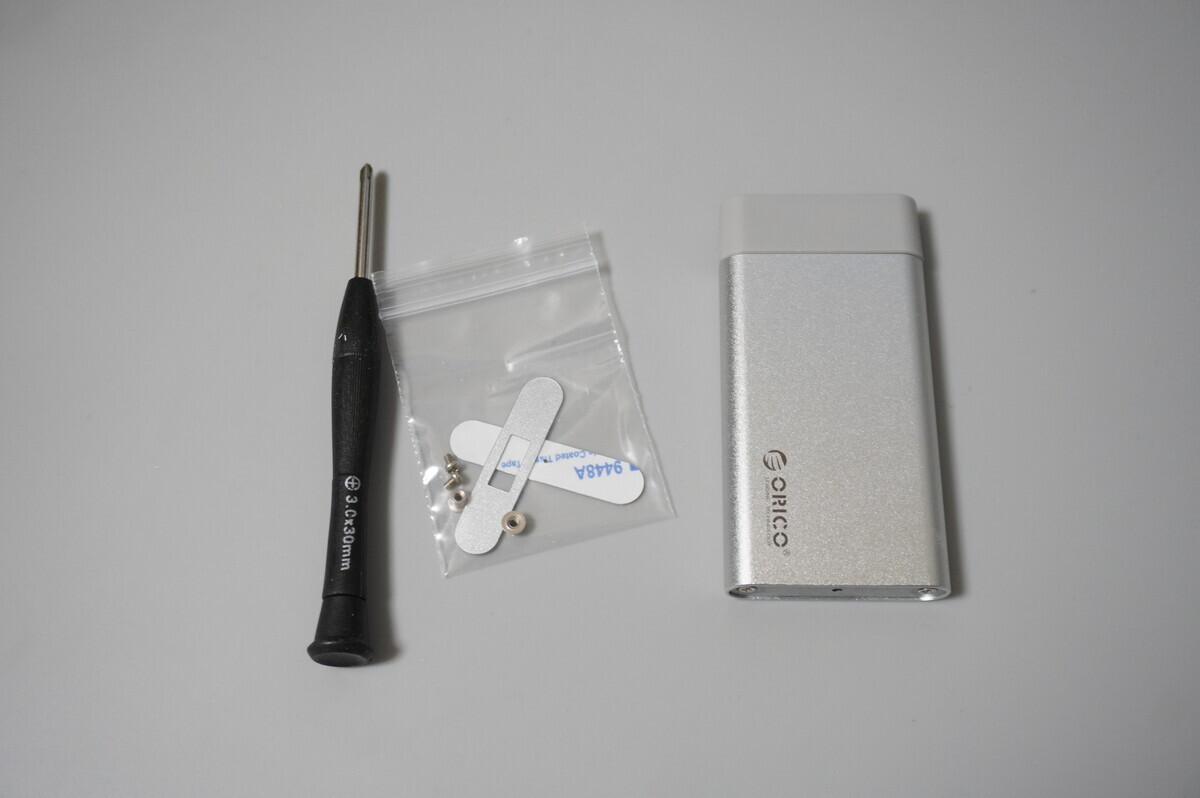
開けていきます。
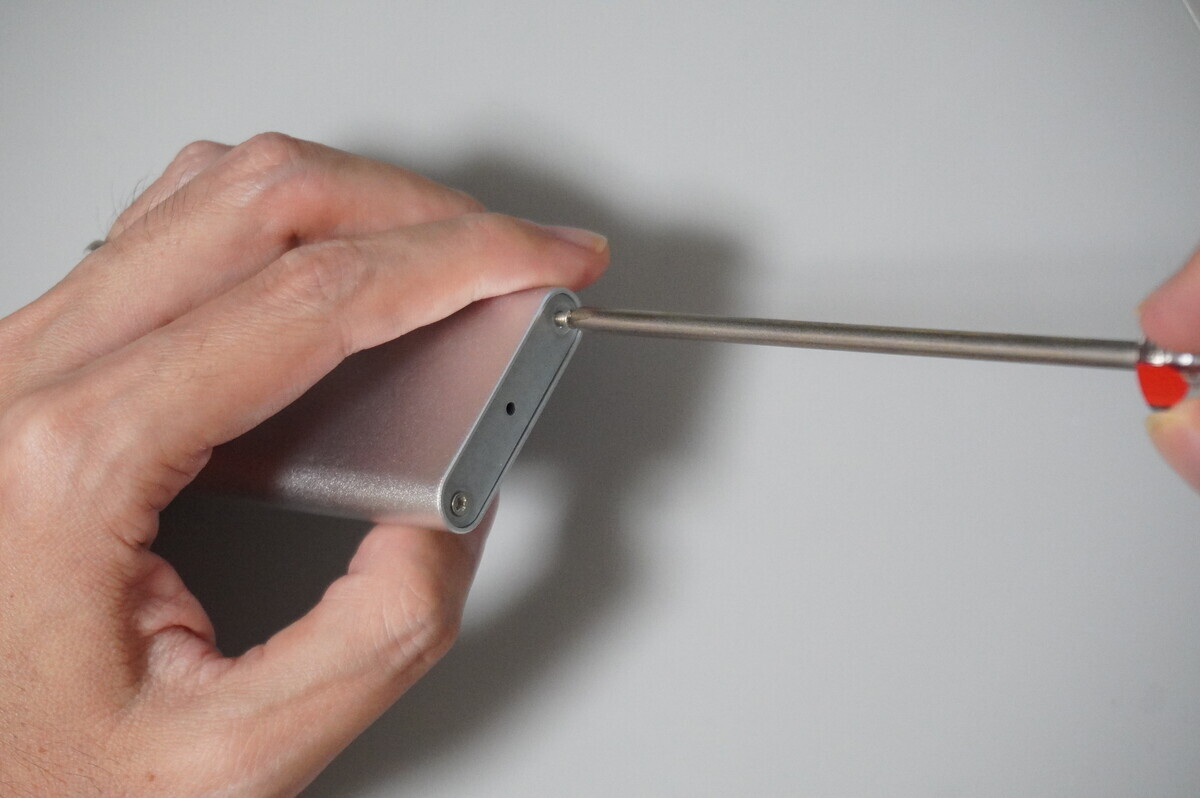
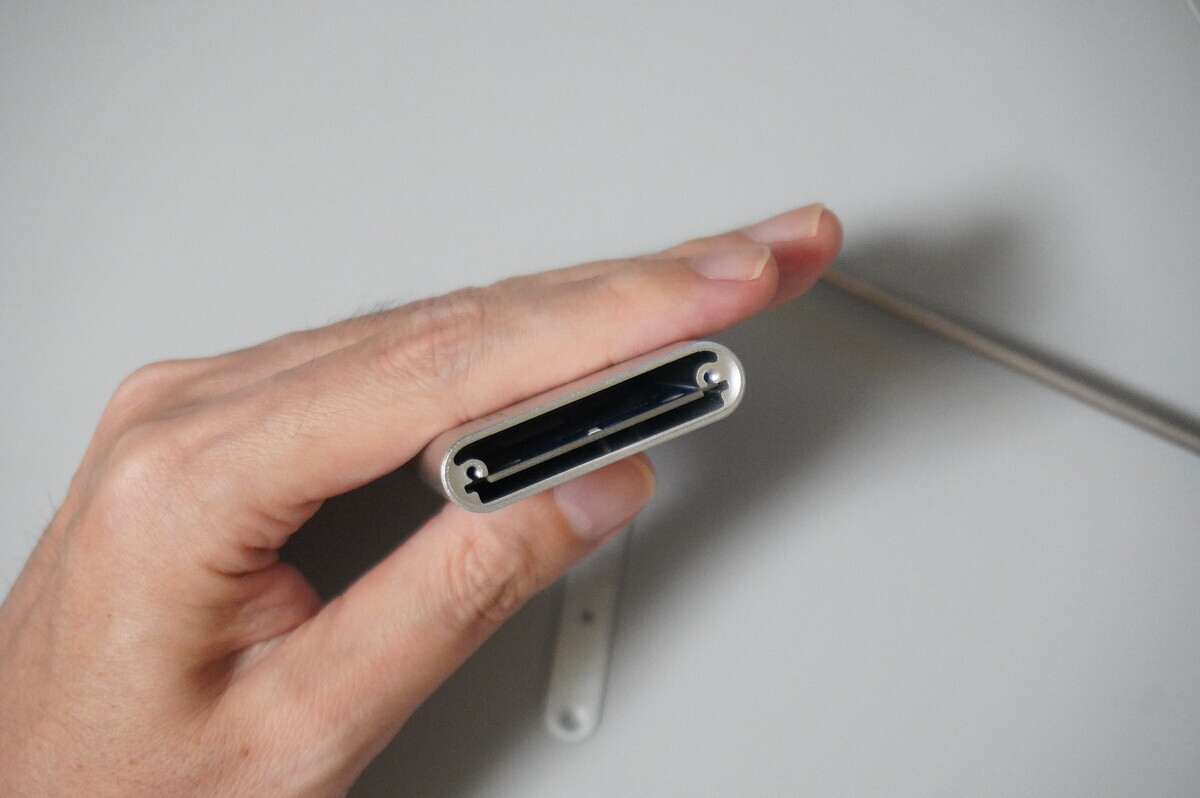
間違えました。こっちは開けなくていいほうでした。
逆側、USB端子がついている方を開けます。
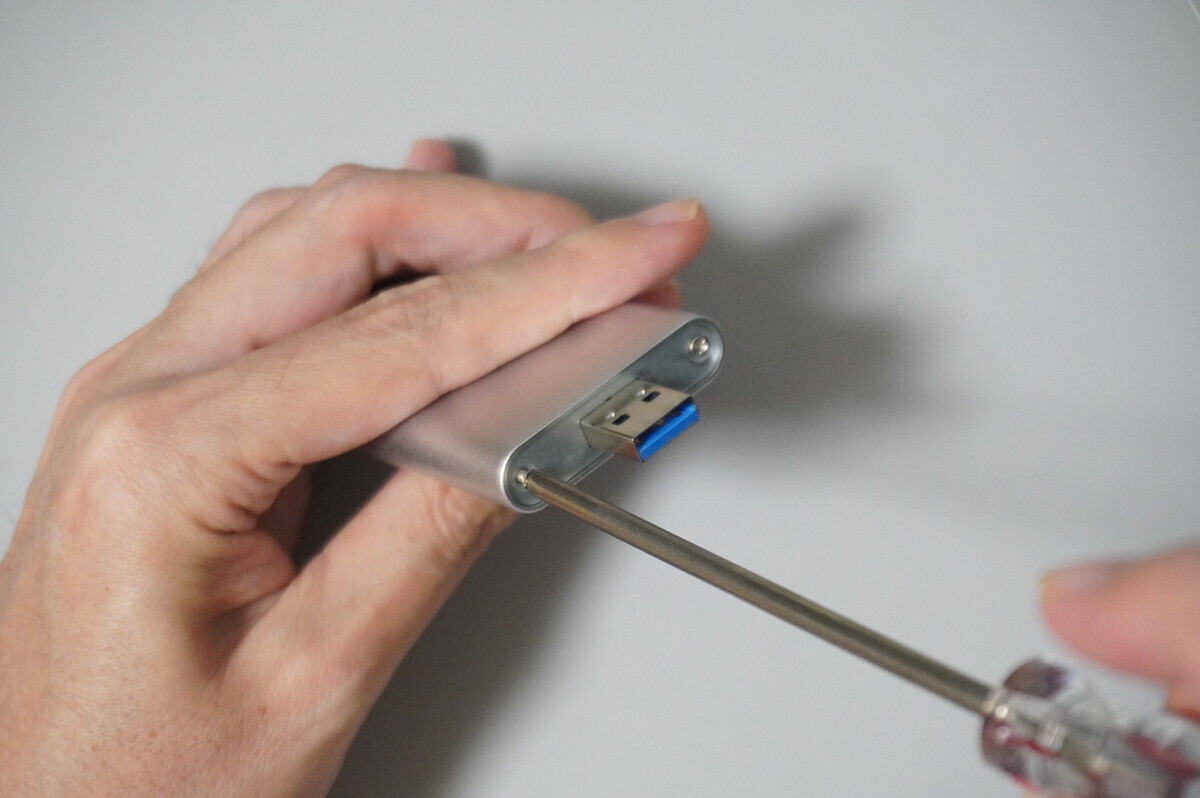
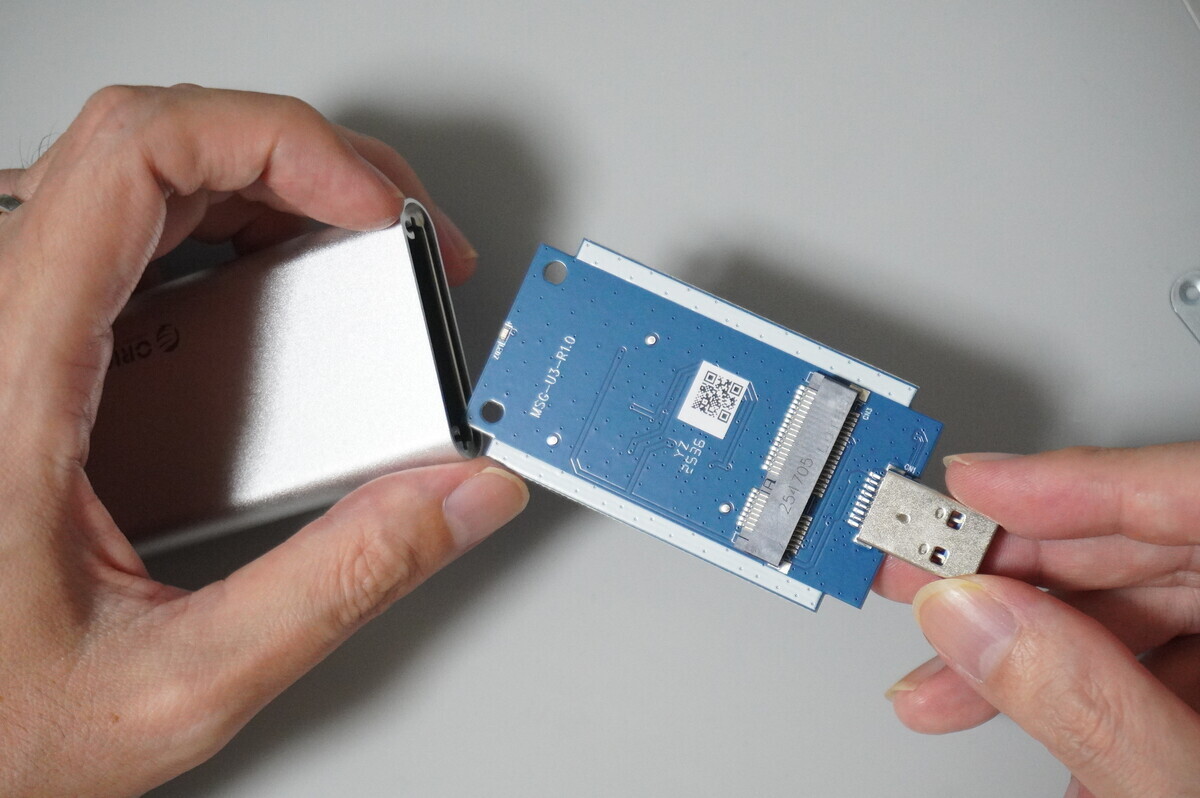
基板が出てきました。
SSDをスロットに差し込みます。
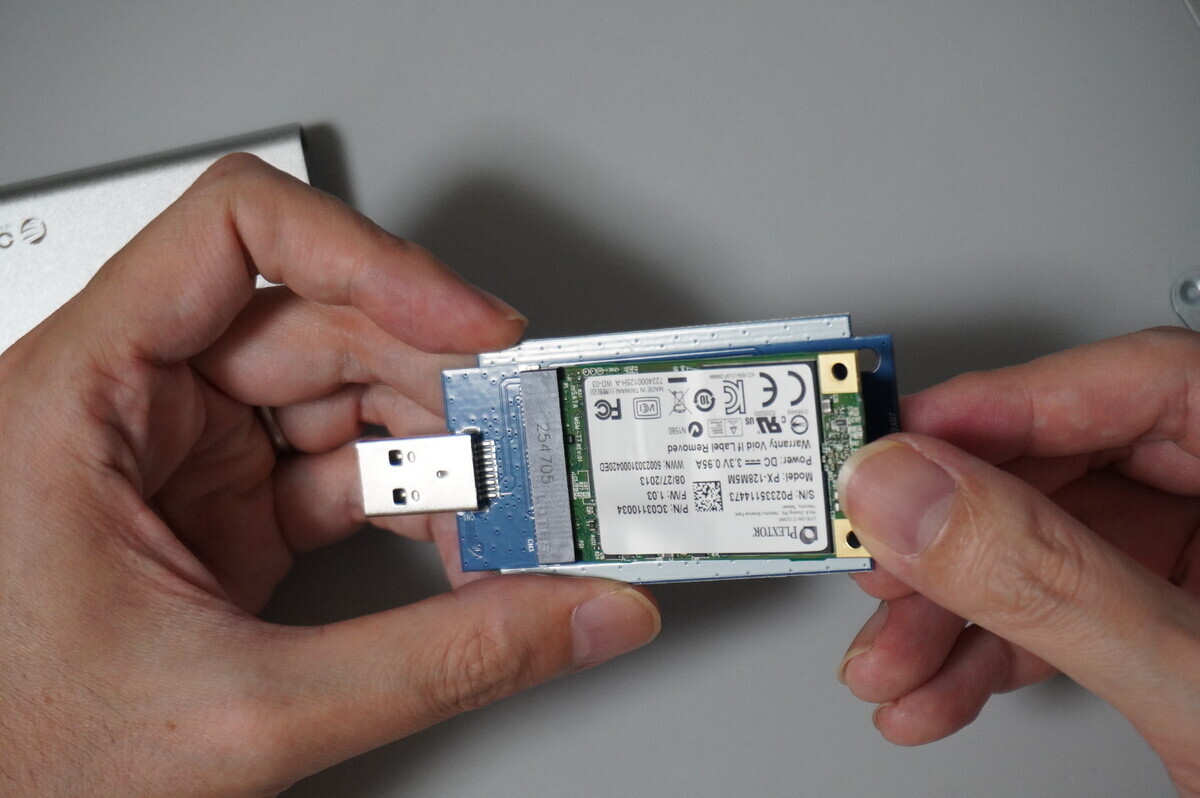
この後が説明書にちゃんと書いてなくて戸惑いましたが、どうも裏側から基板にナットを通し(正円ではないので切り欠きの位置を合わせましょう)、表からネジで止める感じみたいです。
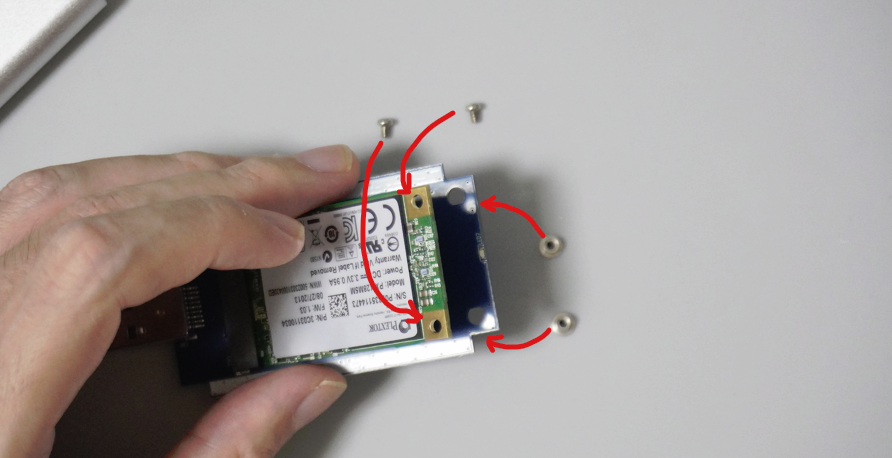
こういうこと。
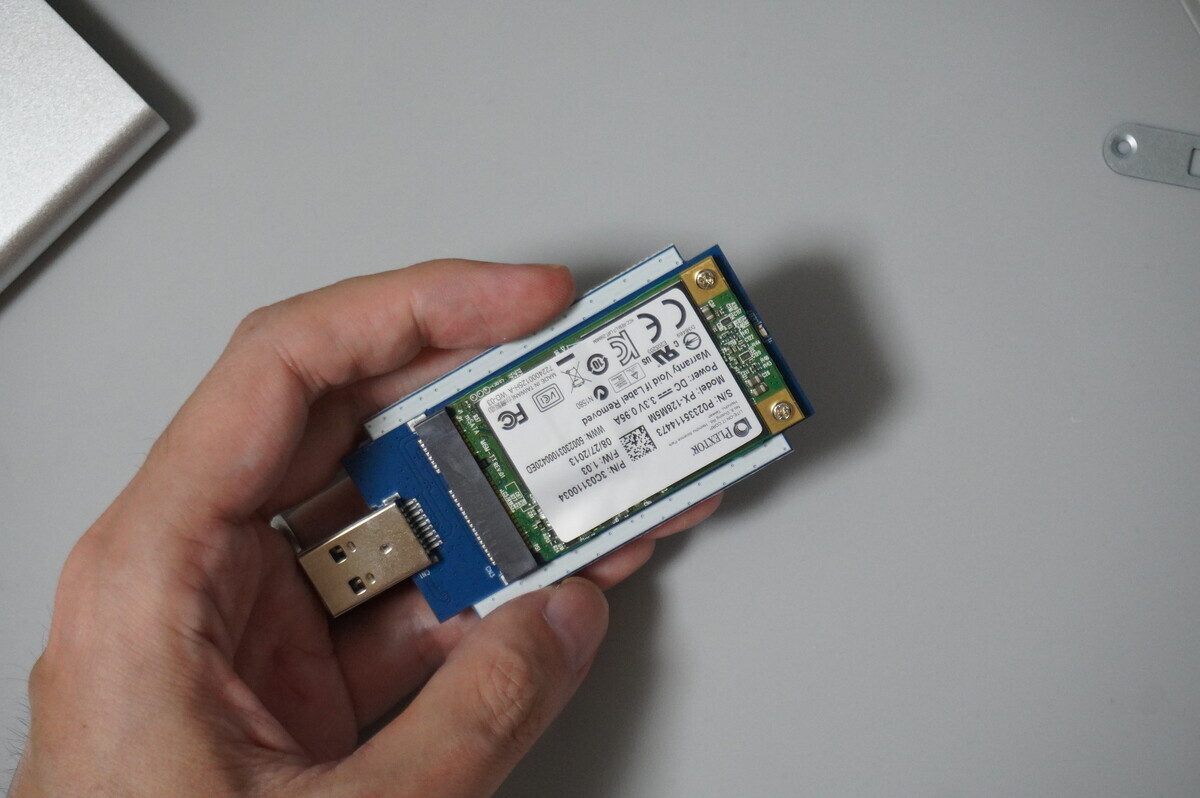
で、中に戻して
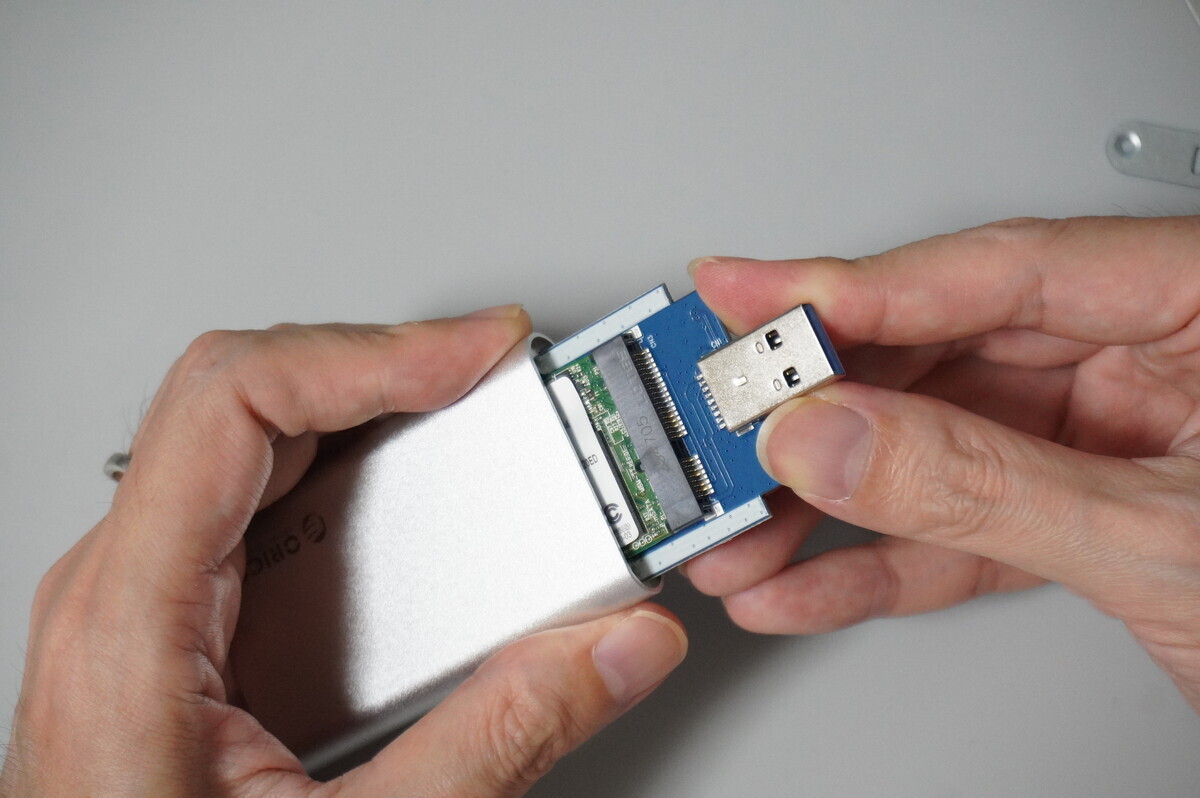
フタ閉めなおして完成。
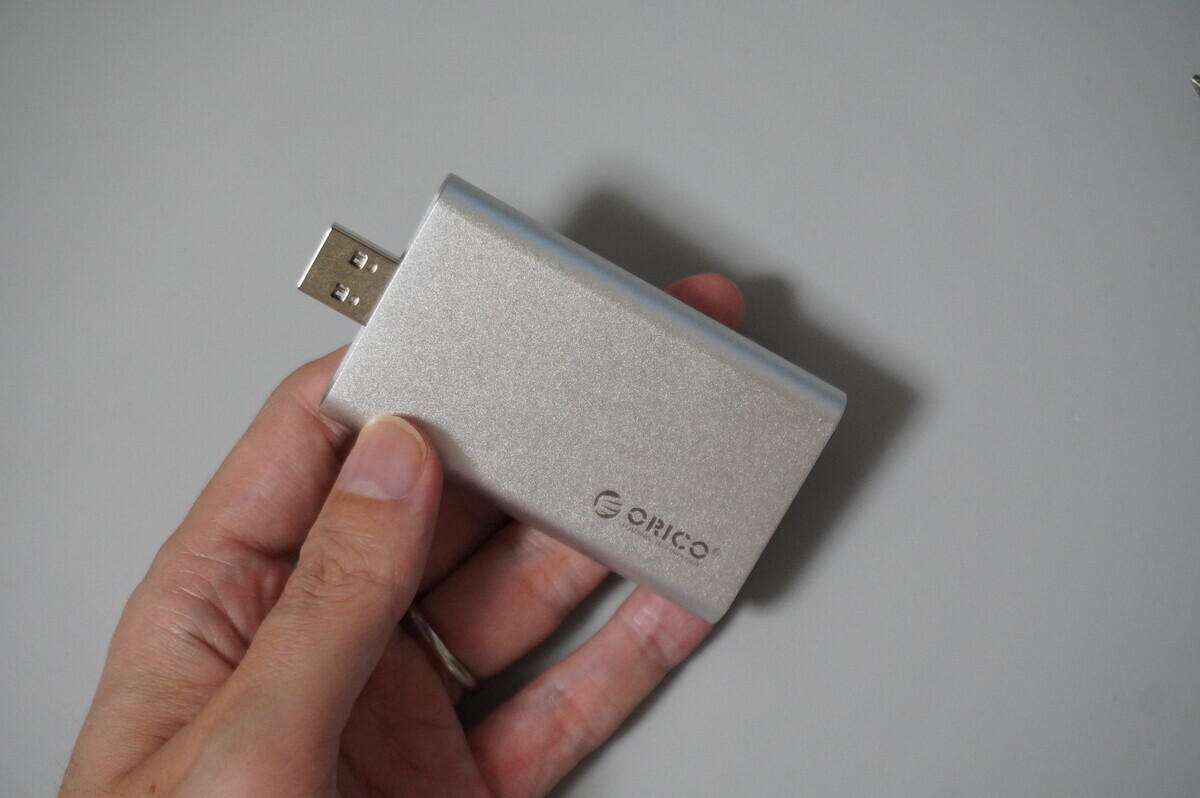
これで外付けSSDの完成です!
PCに差してみます。
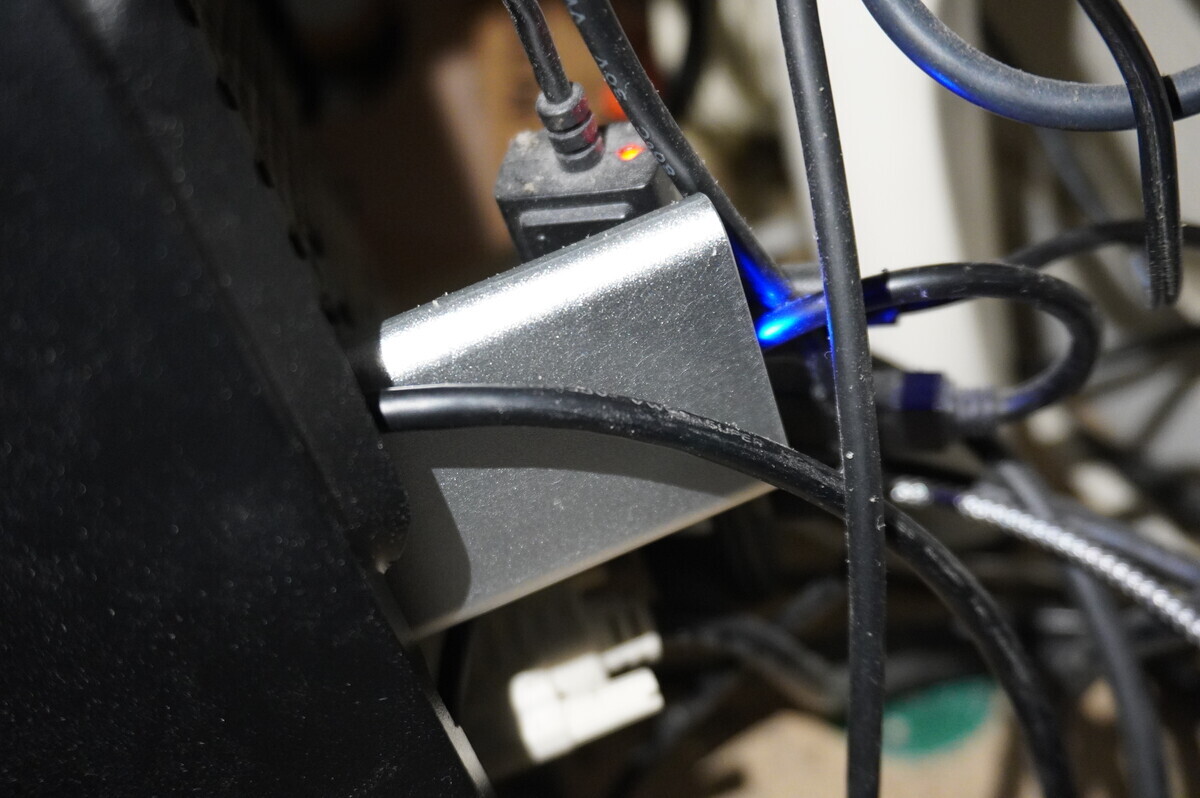
USBポートは中のプラスチックが青か赤、水色のものを使いましょう。黒と白は遅いのでダメです。
SSDをフォーマットする
USBに差すと、Gドライブとして認識しました。
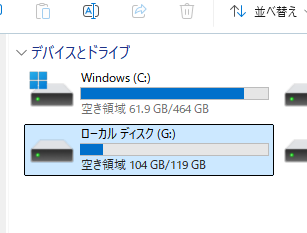
あとは右クリックして「フォーマット…」をしてやれば大抵OKだと思います。
※絶対に間違えて他のドライブをフォーマットしないように注意
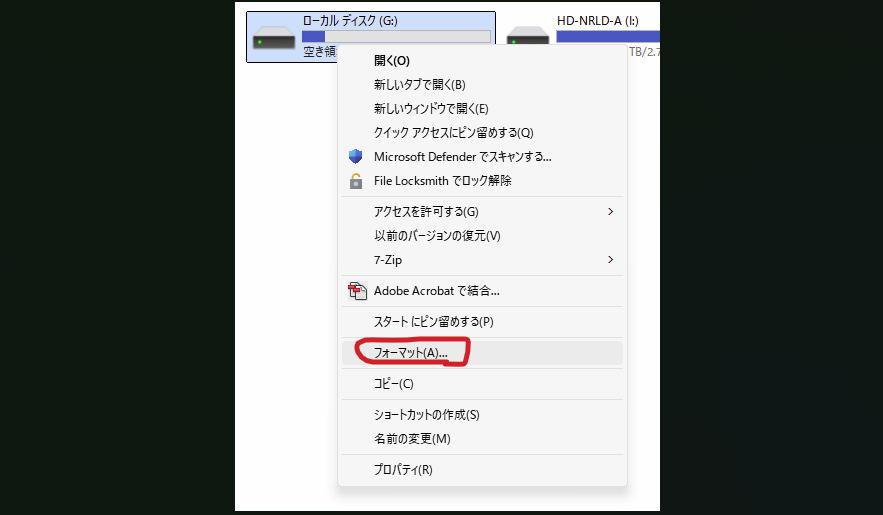
なのですが、自分の場合はうまくいきませんでした。無言で無視されます。たぶん元がWindowsじゃなくて、Linuxを入れて使っていたからだと思います。
そういう場合は、タスクバーのWindowsボタンを右クリックして、「ディスクの管理」をクリック。そうすると
こういう画面が出てきます。
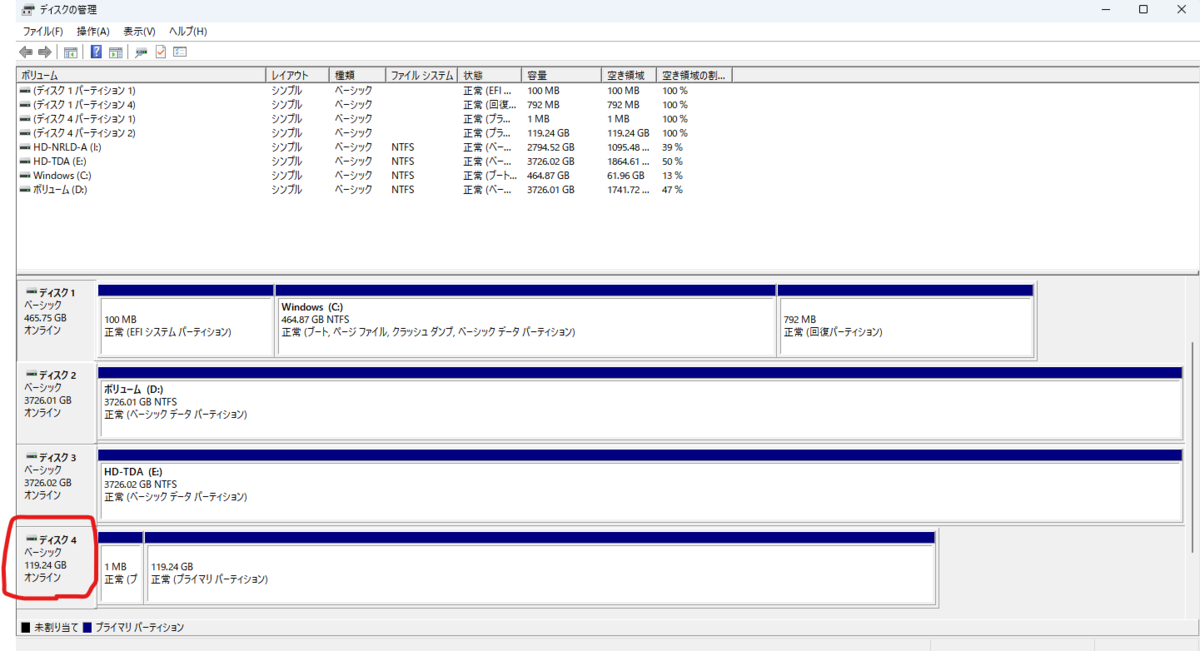
ディスク1~4までありますが、今回は容量的にディスク4っぽいですね。(計算方法が違うのでぴったり128GBにはなりません)
どうやら2つに分かれているっぽいので、ひとつずつ右クリックして
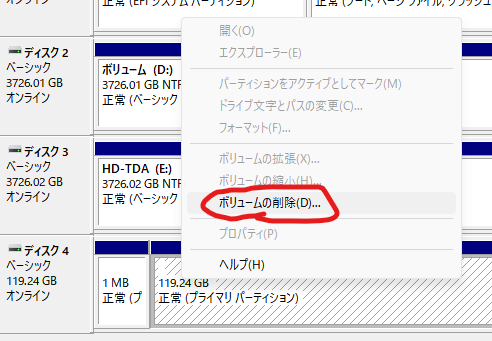
「ボリュームの削除」をやっていきます。
※絶対に間違えて他のディスクを削除しないように注意
ドライブ全体が「未割り当て」の表示になったら、再度右クリックして「新しいシンプルボリューム」をクリックします。
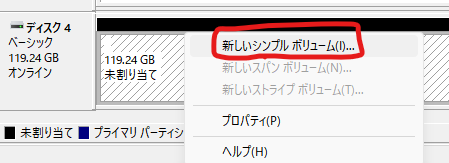
するとウィザード画面が出てきますが、適当に「次へ」を押していけばOKです。
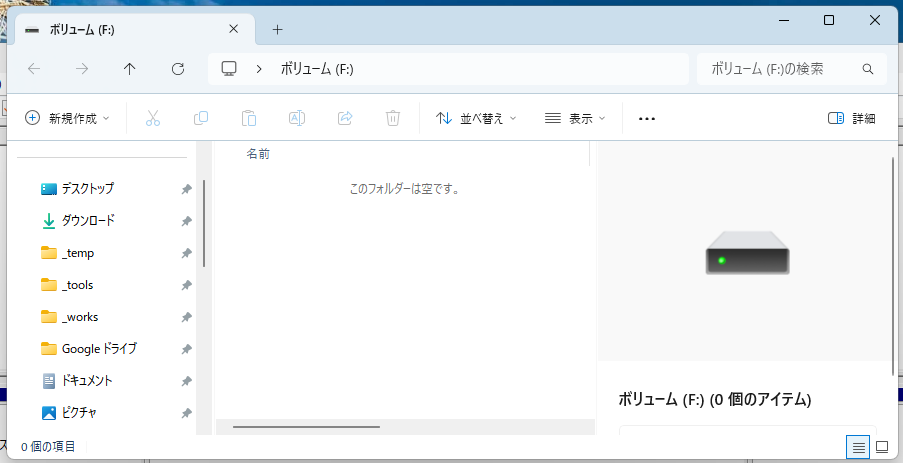
新しいドライブとして、Fドライブができました!
で、これは別にやんなくてもいいんですけど、一応ここにEpicGamesフォルダを作っておこうかな。
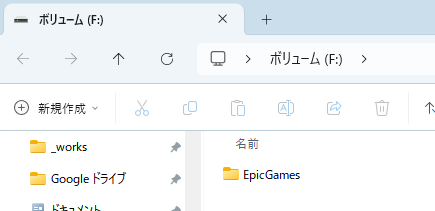
ここまでできたら、一回EPICからゼンゼロをアンインストールして、SSDに再インストールします。
このとき重要な注意点があります!
ゲーム内で撮影した写真は、「インストール先フォルダ/ScreenShot/」に保存されます。アンインストールすると消えるので、その前に必ず移動しておこう!
ちなみに自分はうっかりしておりきれいさっぱり消してしまいましたが、Backblazeを使用しているので復旧できました。良かった…。
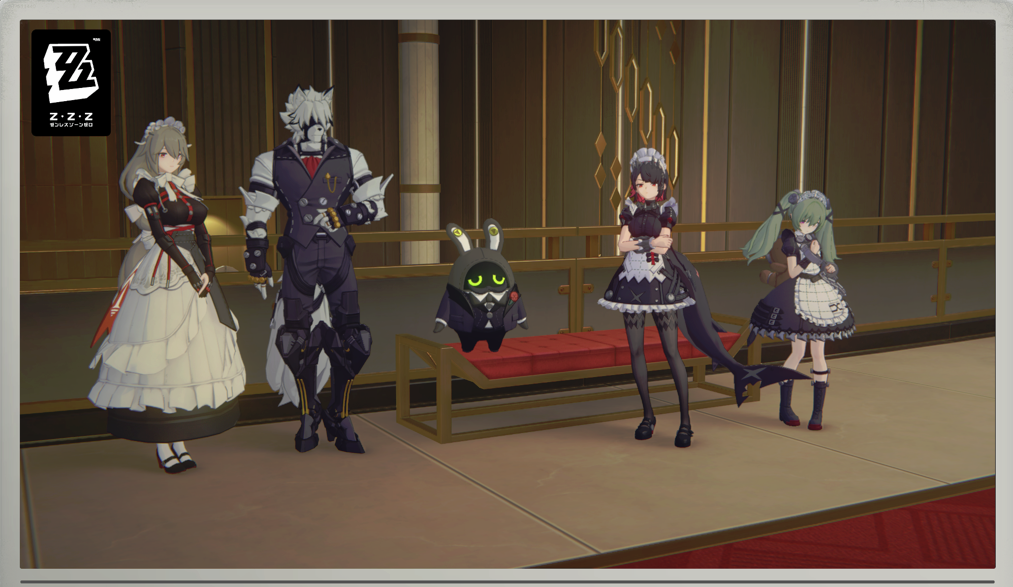
で、新しいドライブにインストールしなおします。
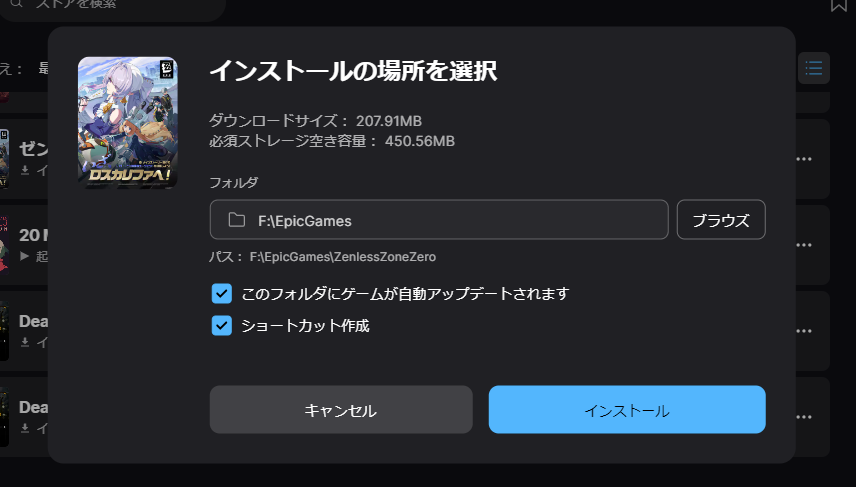
最近Steam版が出たのでSteamで入れてもいいのですが、EPICは課金時にポイントがかなりつくのでEPICでプレイしたほうがお得だと思います。
以上が古いPCのSSD再利用でゼンゼロ専用ストレージを作る手順でした。
ちなみにインストール後の使用容量は、デフォルト設定&初回起動後の追加インストール含めてで、
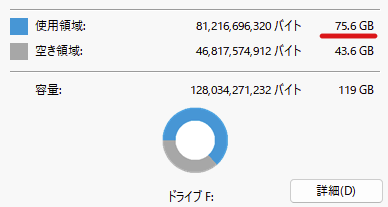
75.6GBでした。ただインストール中に圧縮ファイルを解凍するスペース等も必要みたいなので、115GBくらいは要ると考えておいた方がいいと思います。
というわけでめちゃくちゃプレイが快適になりましたので、最後にもう一回比較動画を貼ります。
どちらもゲーム開始ボタンを押してからアンバー・ホールを出てビデオ屋のロスカリファ出張所で経営、クッキーくじを引いてコーヒーを飲んでからHIAセンターで模擬実戦を1戦終わらせるまでの動画。
SSD化でラグやフリーズがなくなり、半分以下の時間で終わるようになりました。
ハードディスクの方は動きのカクカクさを、SSDの方は戦闘入ってあまりに操作がスムーズ過ぎていつもはブレイクしない敵がブレイクしてしまい、びっくりして連携スキル画面で(プレーヤーが)一瞬固まっているところにご注目ください。
余ったSSDがなかったら…
不運にも古いPCがなかったり、SSDが入っていなかった場合……
おとなしく買いましょう。新しく買う場合はさすがに128GBはギリギリすぎて、今後のバージョンアップを考えるとお勧めできないので、ゼンゼロ専用で使う場合でも256GBがいいと思います。
あと、怪しいメーカーの激安SSDは高確率で詐欺なので、ちゃんとしたメーカーのを買うといいです。
外付けならこれとか。

意外とエレコムが安かった。
内蔵ならこれとかでしょうか。

fanxiangは初期不良が多いという話もありますが、Amazonなら不良だったら交換すればいいだけですし、ゼンゼロ専用なら使用中に壊れても取り返しのつかないデータはないので(セーブデータはサーバ側なので)これで十分な気がします。
写真だけたまにバックアップ取っておくと良いかも。
繰り返しになりますが、本気の怪しいメーカーのやつは初期不良とかそういうレベルではなく、そもそもSSDじゃなかったり容量が嘘だったりするので全力で避けましょう。
以上です。プロキシの皆さん、よきゼンゼロライフを。ワタンナ。
