先日、ハイドロカルチャーの鉢用に日よけカバーを作るエントリを書きました。
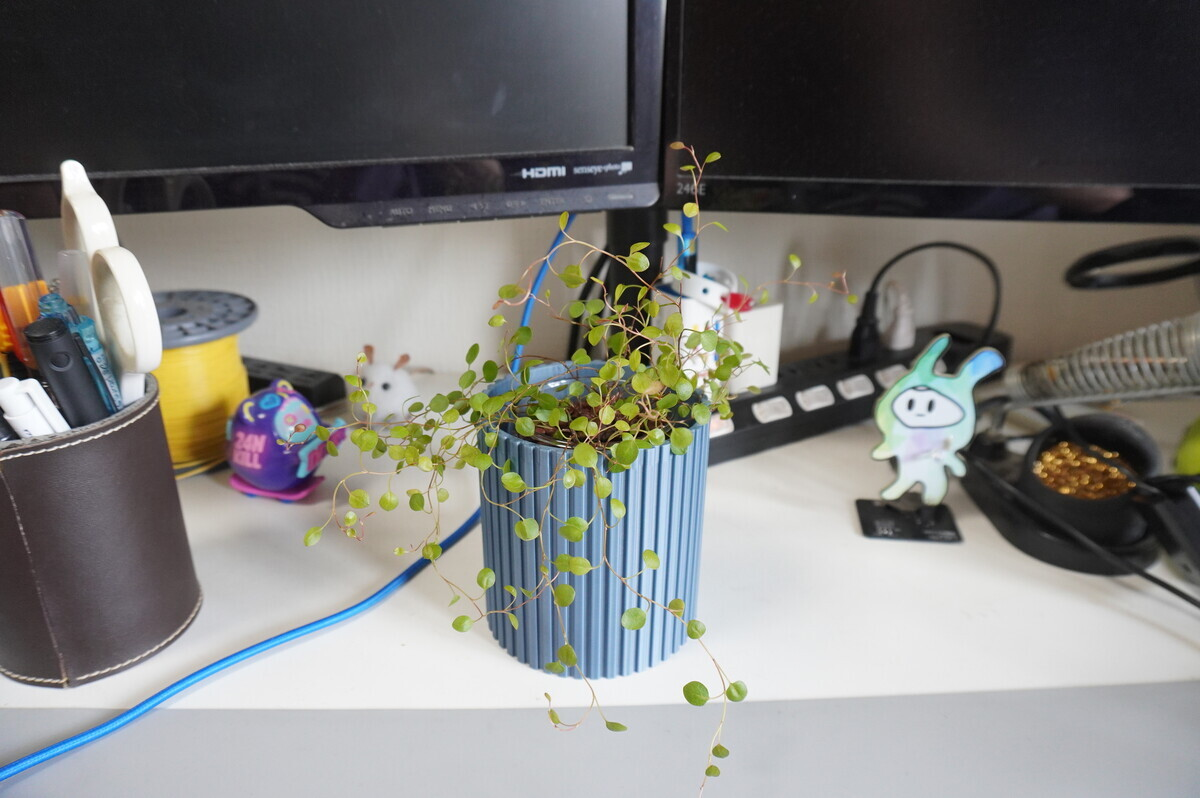
よっしゃいいのできた!!!!
と思ったのですが、数日使ってみて「もうちょっとデザイン凝れるな…」「実用面でも微妙な使いにくさあるな…」と思ったので、第2弾を作りました。今回はその作り方を紹介していきます。
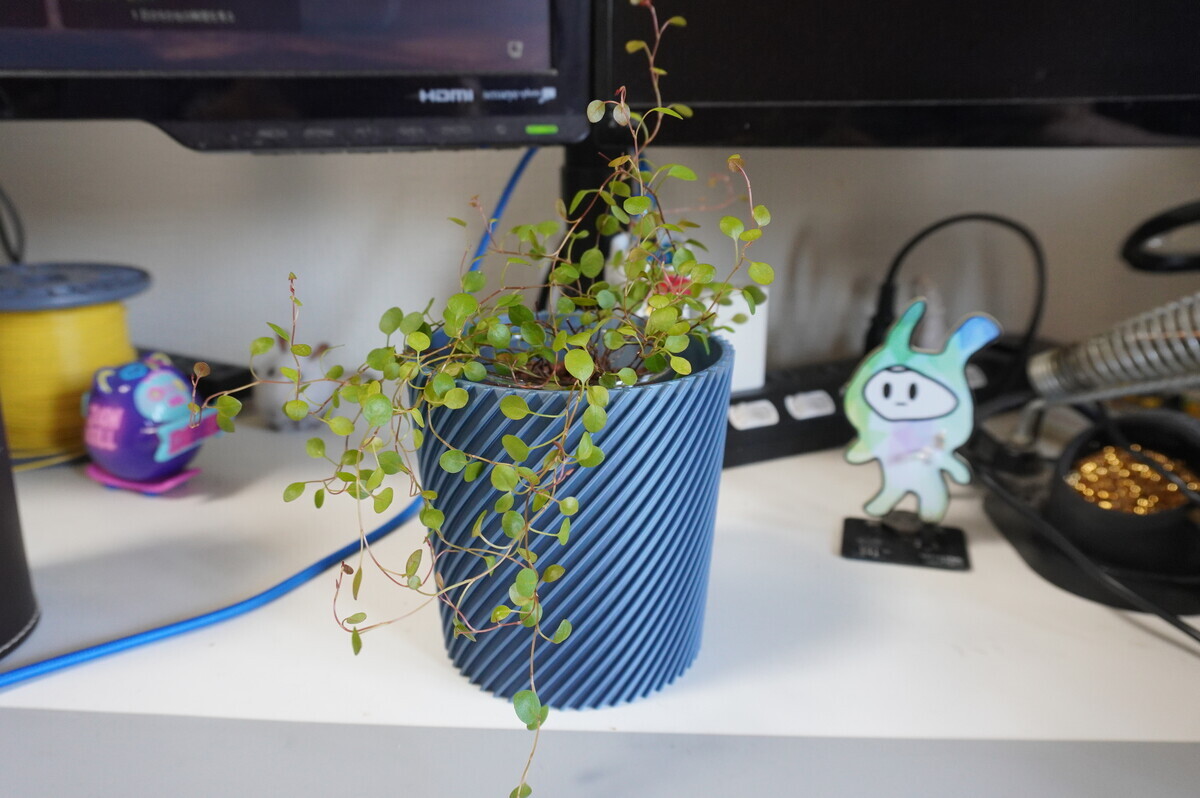
できたのは、これ。
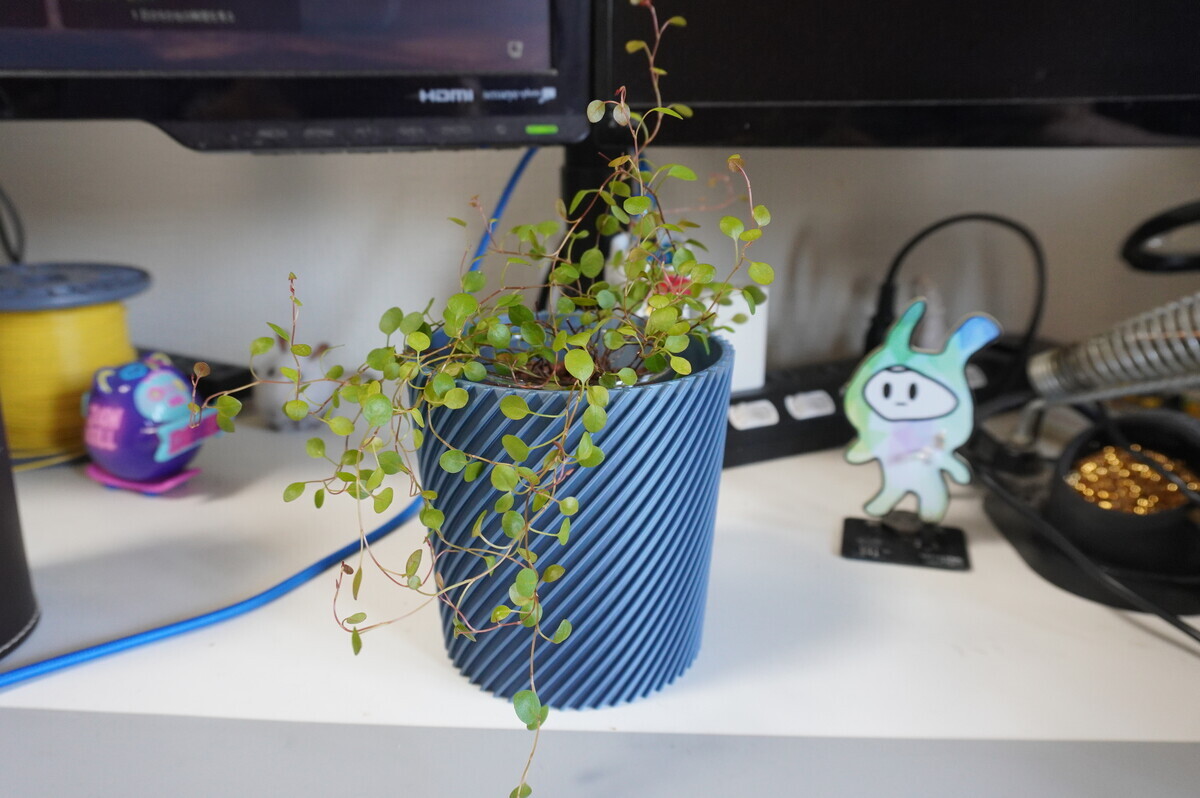
ストライプが斜めになり、形状もただの円柱ではなく上に広がる円錐台になりおしゃれ度アップ。
縞も細くして、より洗練されたデザインになりました。
そして前回は底のないただの筒だったのですが、場所を移動させる際などに意外に不便だったため、底ありに。
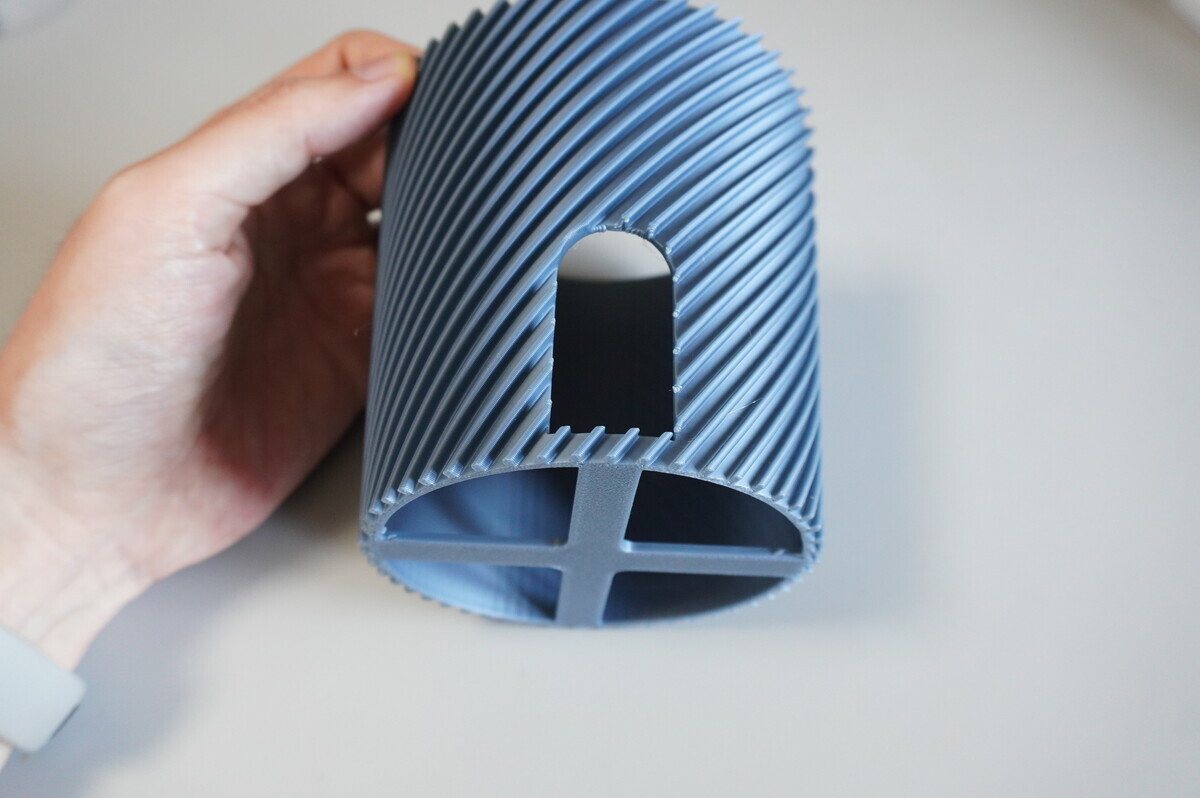
さらに水の残量が見やすいように、のぞき窓もつけました。
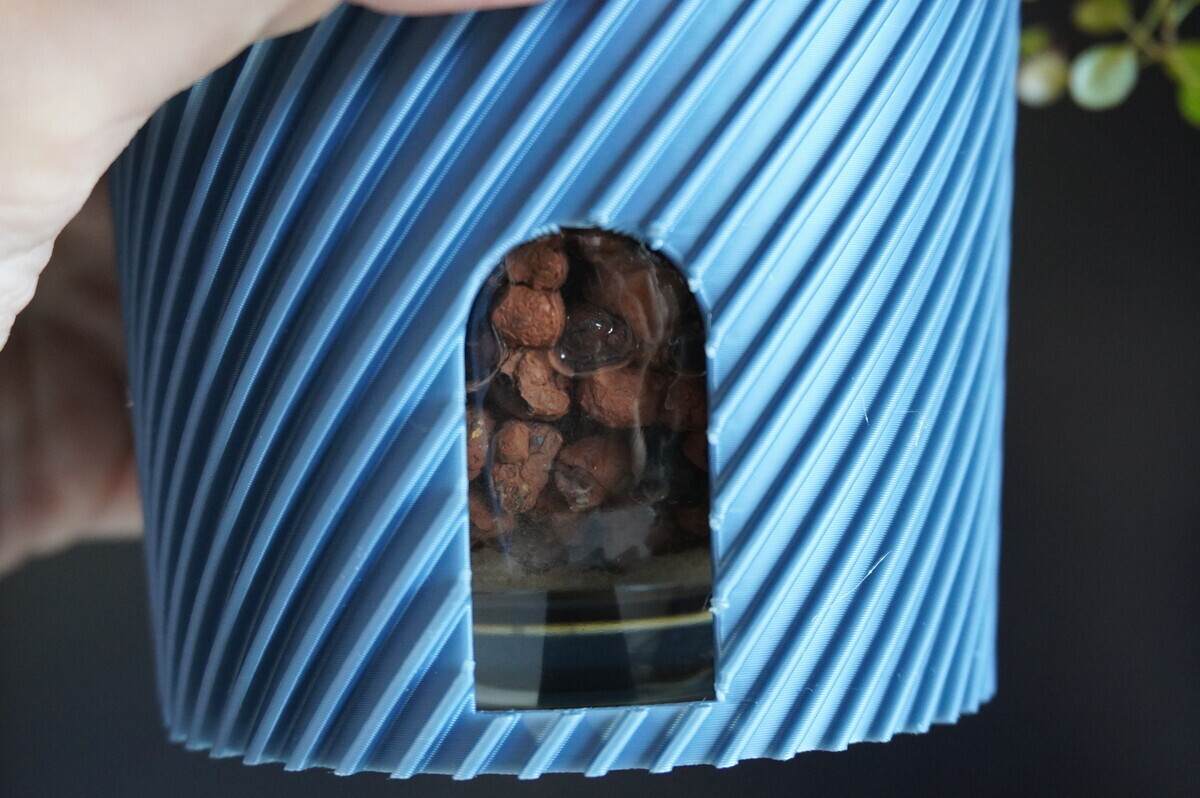
かなり良い。
というわけなんですが、作るのはちょっと手こずりました。ただ縞模様を斜めにして鉢の上を広げたいだけなのに、モデリングの手順をかなり変える必要があるんですよね。3DCadの難しさを感じます。
以下、備忘もかねてモデリングの方法を紹介していきます。
底の部分だけ変えれば鉢も作れるので、土派の人もどうぞ。
いい感じの鉢カバーの作り方
基本の形状を作る
前回同様、最初はスケッチの作成。
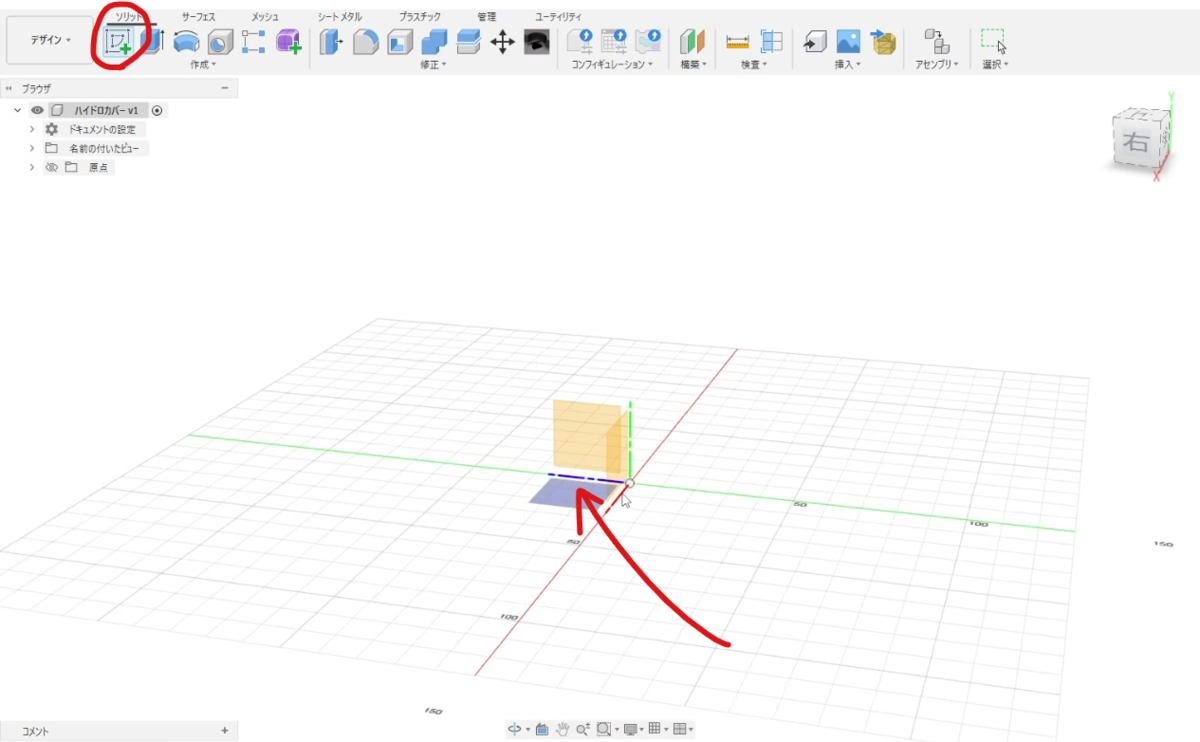
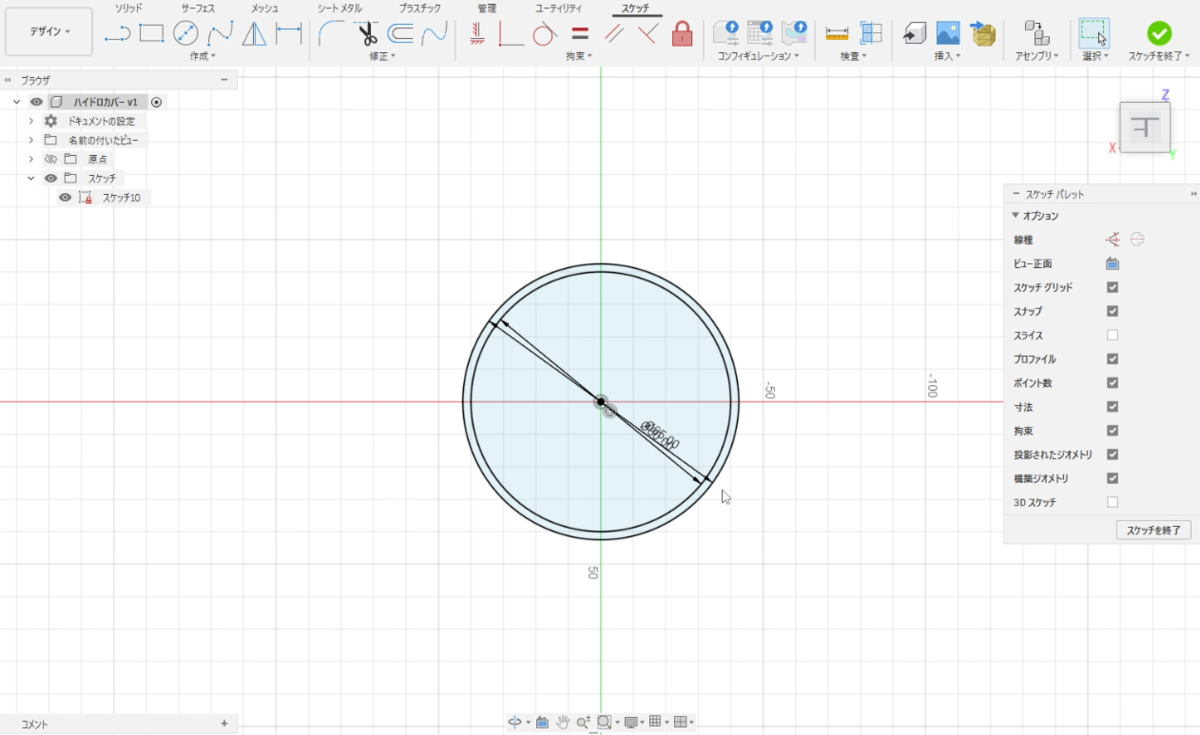
内径と外径の2つ描きました。内径80mm、外径88mmとしています。(※以下、キャプチャ内の数字は正確でない場合があります)
前回は外側にでっぱらせてストライプを作りましたが、今回は溝を掘ってストライプを作る予定なので、厚めにしています。
描き終えたらスケッチを終了します。
次に押し出しツールで円錐台を作ります。
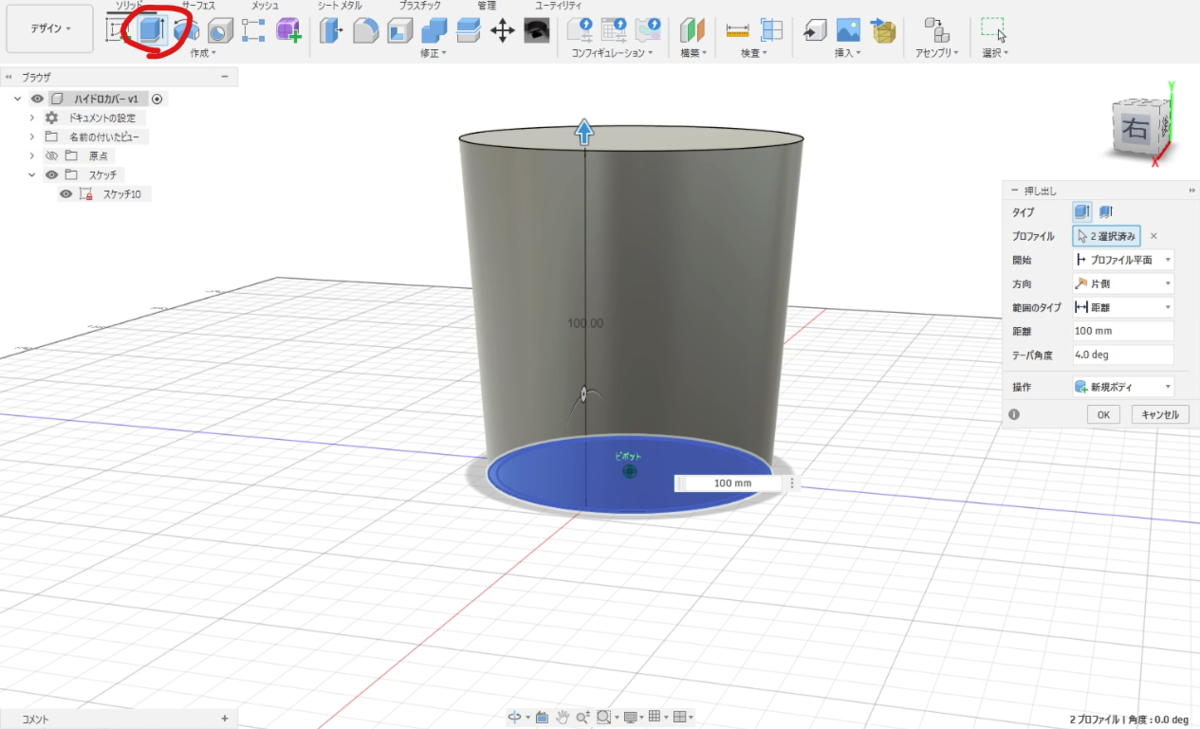
この時点では内径をくりぬかず、外径の円のなか全体を押し出します。
テーパ角度に数字を入れると円柱ではなく円錐台ができます。今回は4度としました。高さは100mm。
そのあと、内径の円だけを選んで再び押し出して、中をくりぬきます。
内径の円が見えなくなってしまった場合は、左にあるレイヤーツリーで目のアイコンを押して再表示させてください。
手前に円柱があるので、ひっくり返して裏からクリックするか、ボディを一度非表示にするとクリックしやすいです。
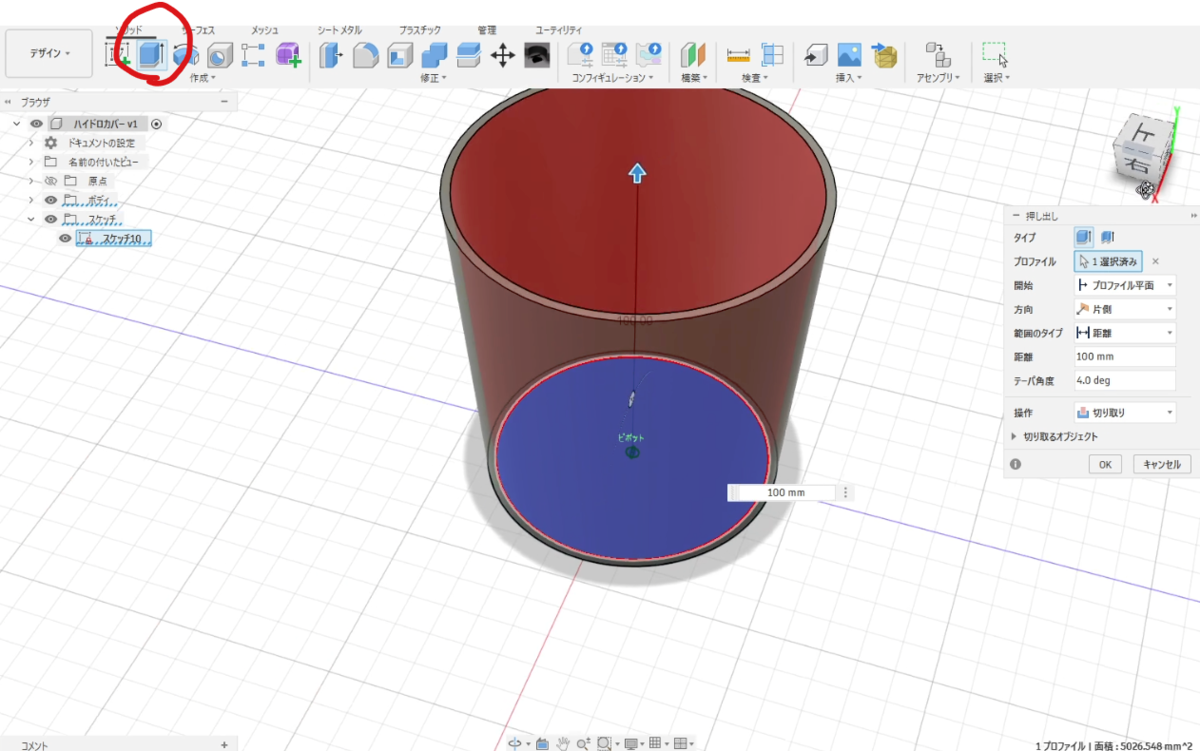
これも高さ100mm、テーパ角度を4度。操作を「切り取り」にすることで、くり抜けます。
これ、最初から内径と外径のあいだの部分だけ押し出せばいいのでは!?と思うかもしれませんが、そのやり方でテーパ角度を入れると厚みが一定にならないので、2ステップに分けています。
溝を掘る
いよいよストライプの溝を掘っていきます。コイルツールを使います。
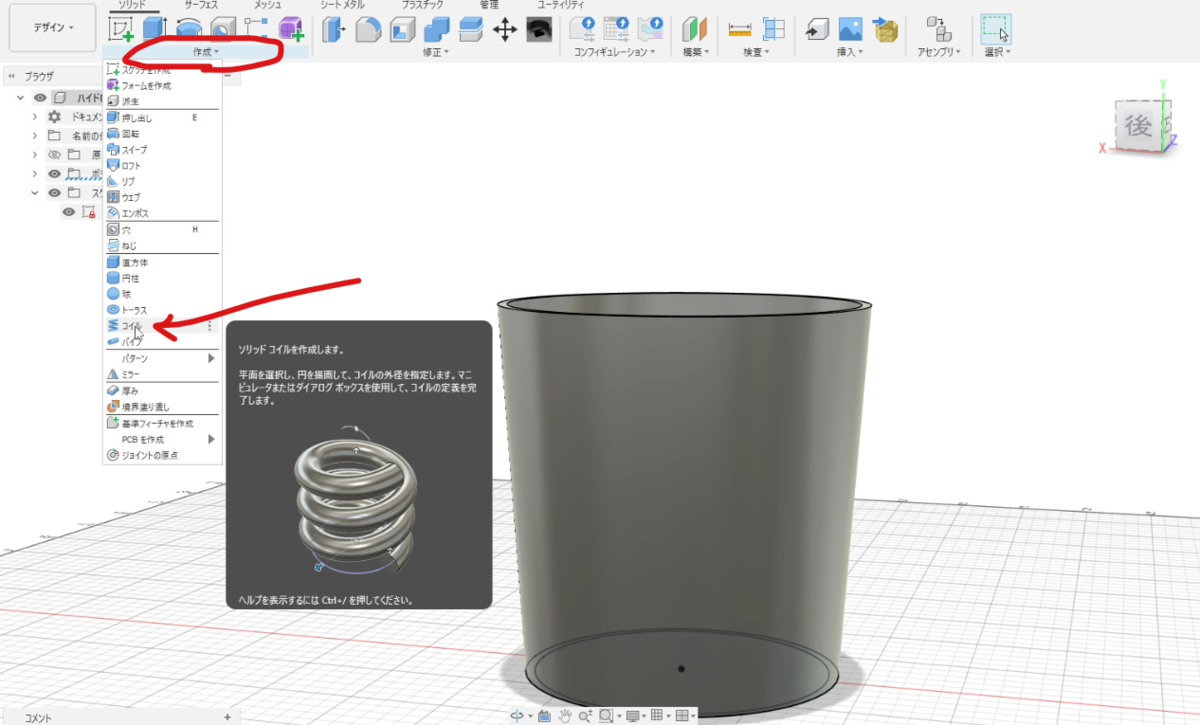
このツールはパラメータが多いのですが、まずはグリッドの水平面、鉢の底面の中心点の順で選択します。そのあと直径をきかれるので、底面の外径と同じ88mmにしました。
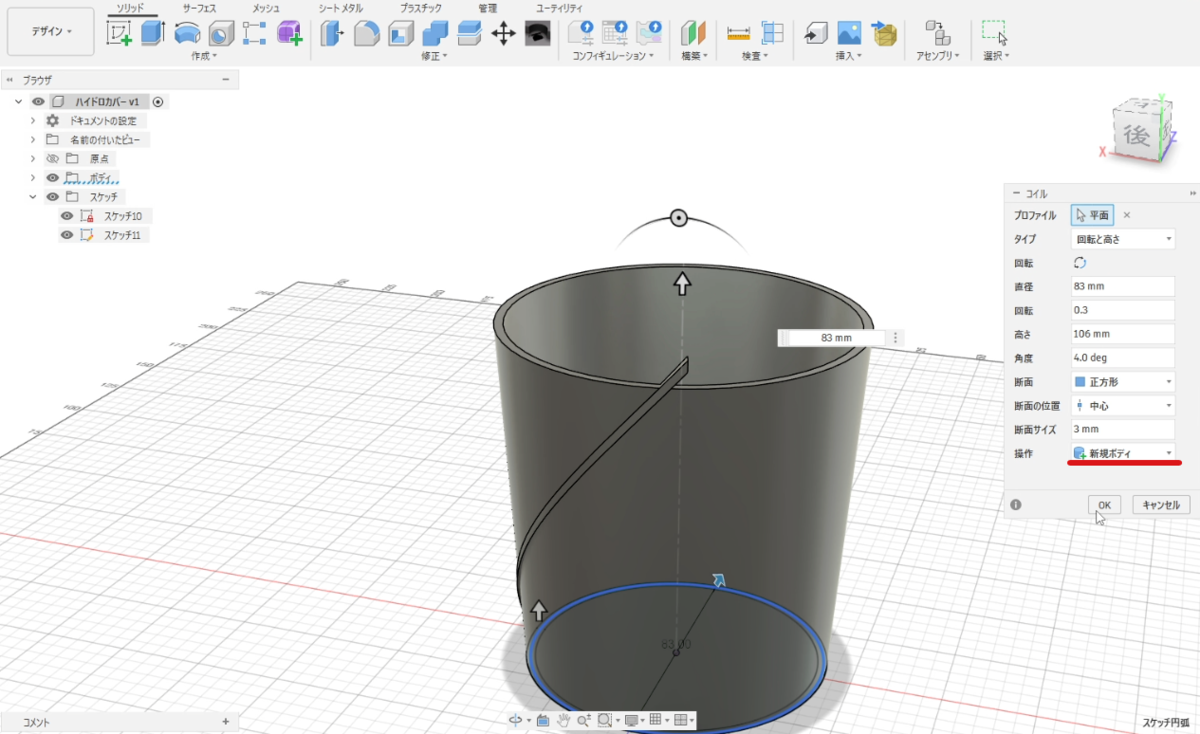
回転は何周巻き付けるかの値。今回は0.3としました。
高さは鉢の高さより少し高くします。コイルツールでできる形状は上下の端が縦に切り落とされていて、ちょうどの高さにするとあとで溝を掘った時に変になるためです。鉢の高さ100mmに対して106mmにしました。
角度は押し出しツールのテーパ角度と揃えて4度、断面サイズは今回は5mmとしました。
操作は必ず「新規ボディ」にしてください。
次に、できたコイルを移動させます。先ほど説明した理由でコイルの端を鉢の高さからはみ出させたいのですが、現在は上だけはみ出ていて下はぴったりになっているためです。
コイルを右クリックして、移動/コピーツール。
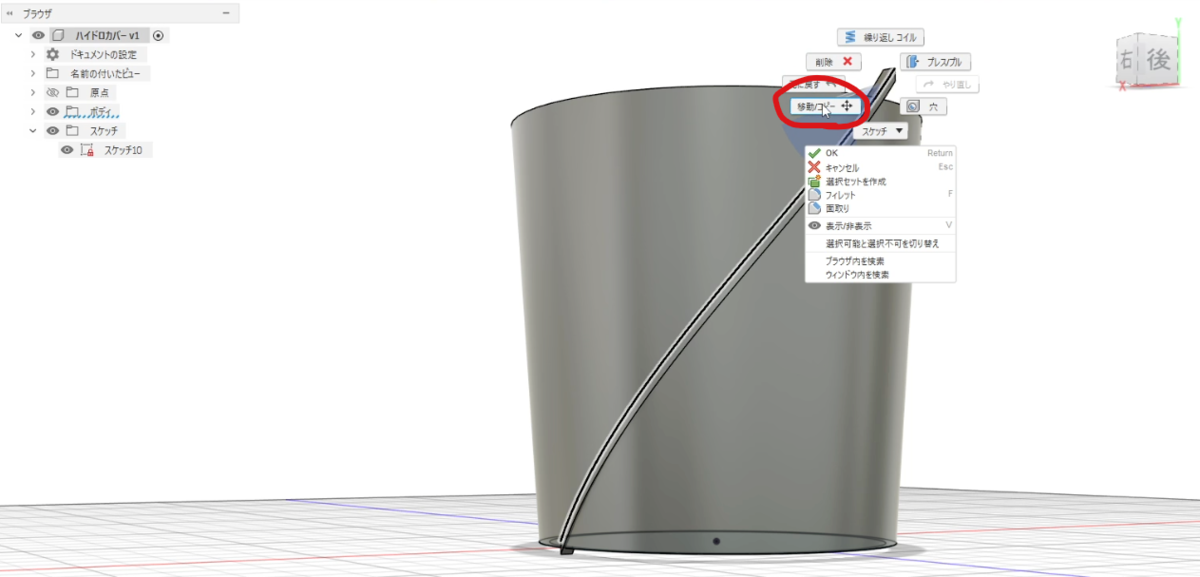
上矢印を掴んで、下に3mm移動させました。
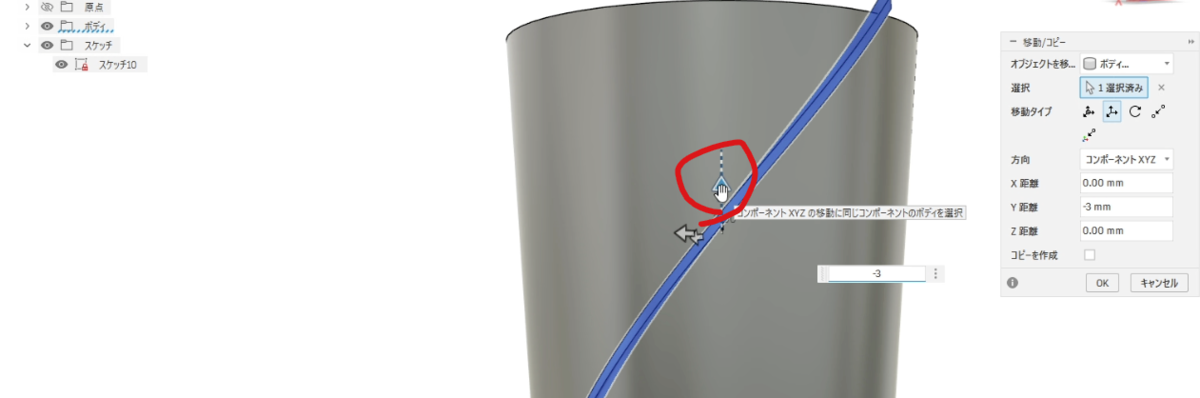
そしていよいよ、円形状パターンツールの出番……なのですが、円状に並べるための軸を作り忘れていました。
再びスケッチを作成で、垂直面を選びます。
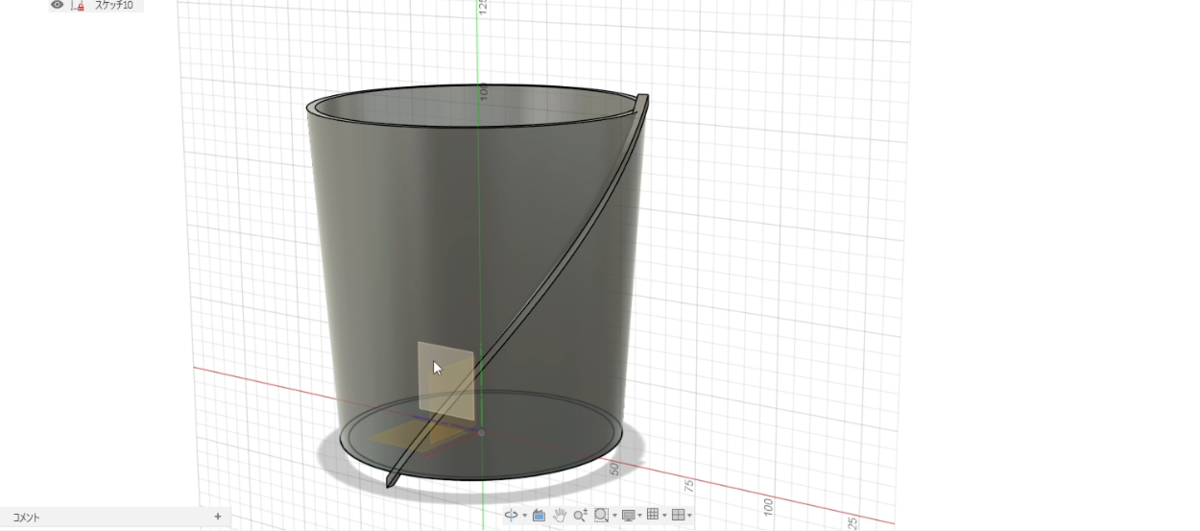
線分ツールでZ軸上に線を引いて、
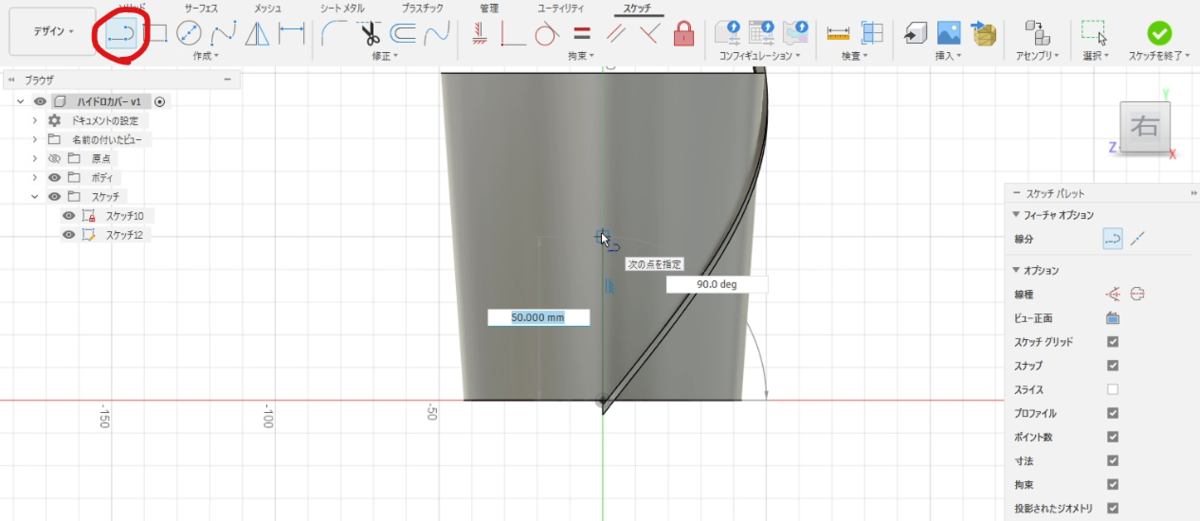
スケッチを終了します。
で、今度こそ円形状パターンツール。
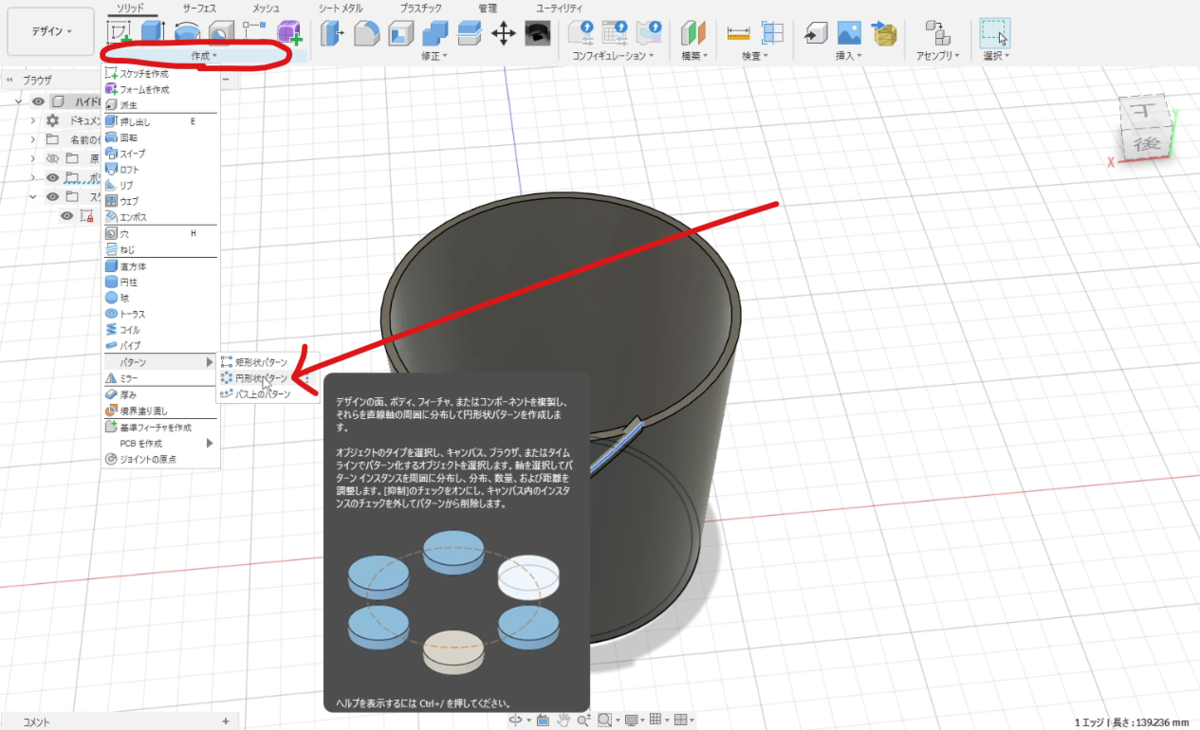
オブジェクトに先ほどのコイルを選び、軸は今描いたばかりの線分。
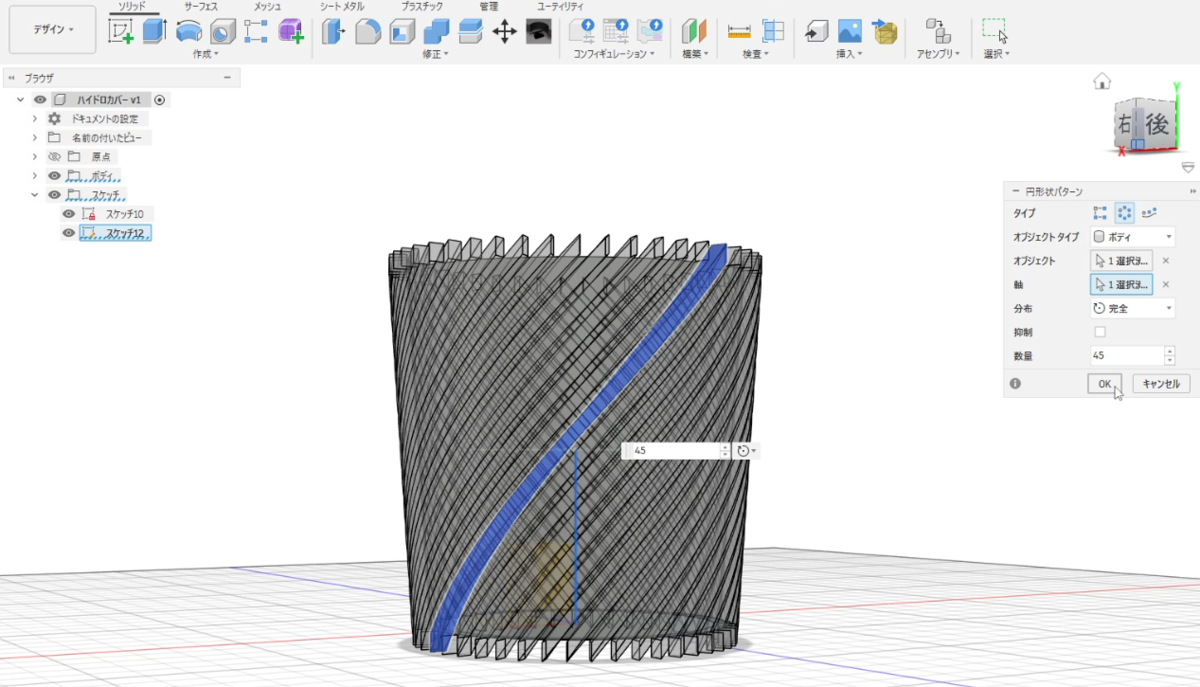
数量は45本にしてみました。
だいぶそれっぽくなってきましたが、今回はコイルを外にくっつけるのではなく、溝を掘る計画でした。
結合ツールで切り取っていきます。
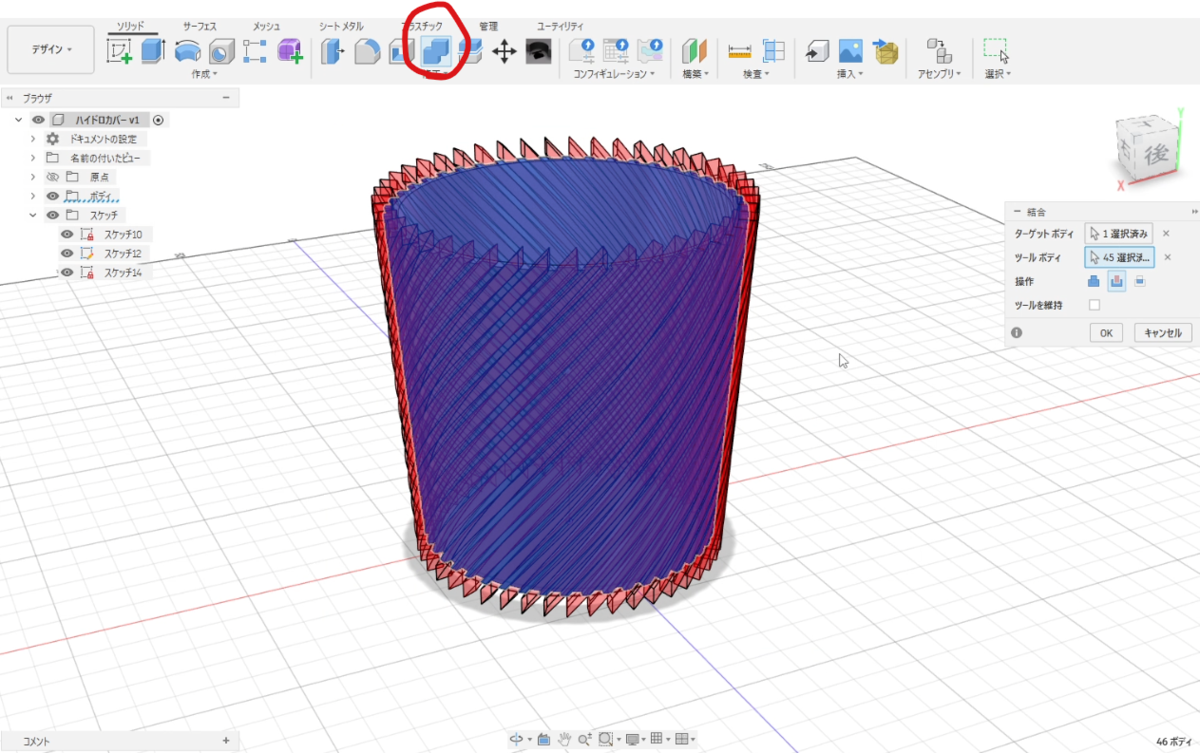
ターゲットボディに鉢カバー本体、ツールボディにさっき増やしたコイルをすべて選びます。範囲選択でビーッとドラッグすれば選べますが、横からやると裏面が選び漏れたりするので、一回上からの視点に切り替えると選びやすいです。
操作を「切り取り」にするのを忘れずに。
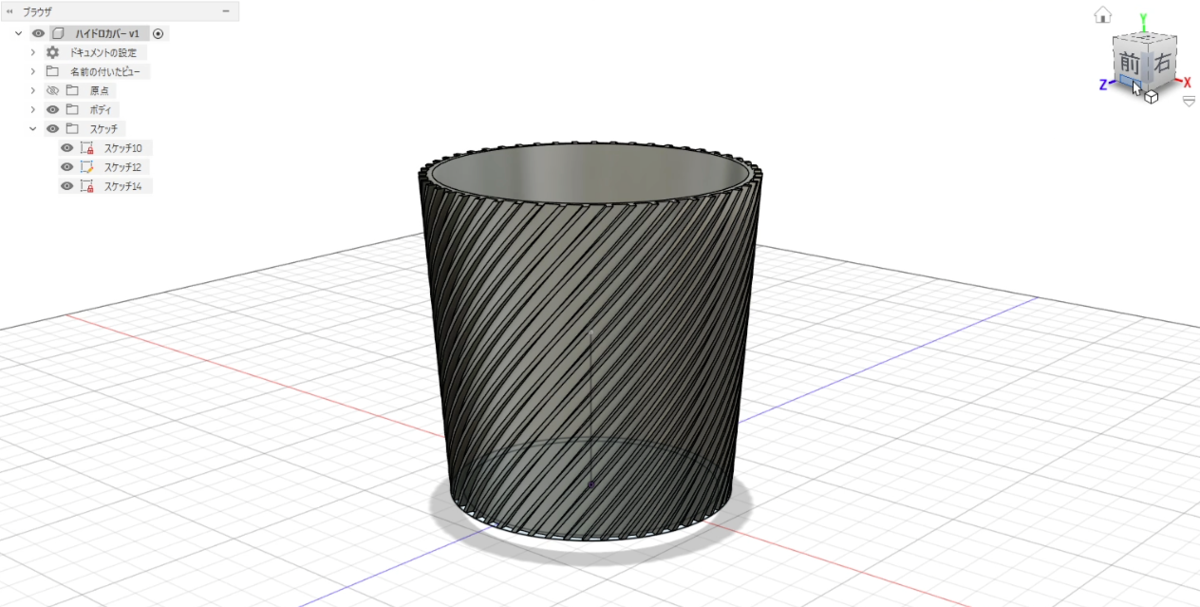
これで鉢カバーの形が完成!!
底と窓を作る
前回、筒型にしたところ、移動の時などに意外に不便なことが分かったので、底を作っていきます。
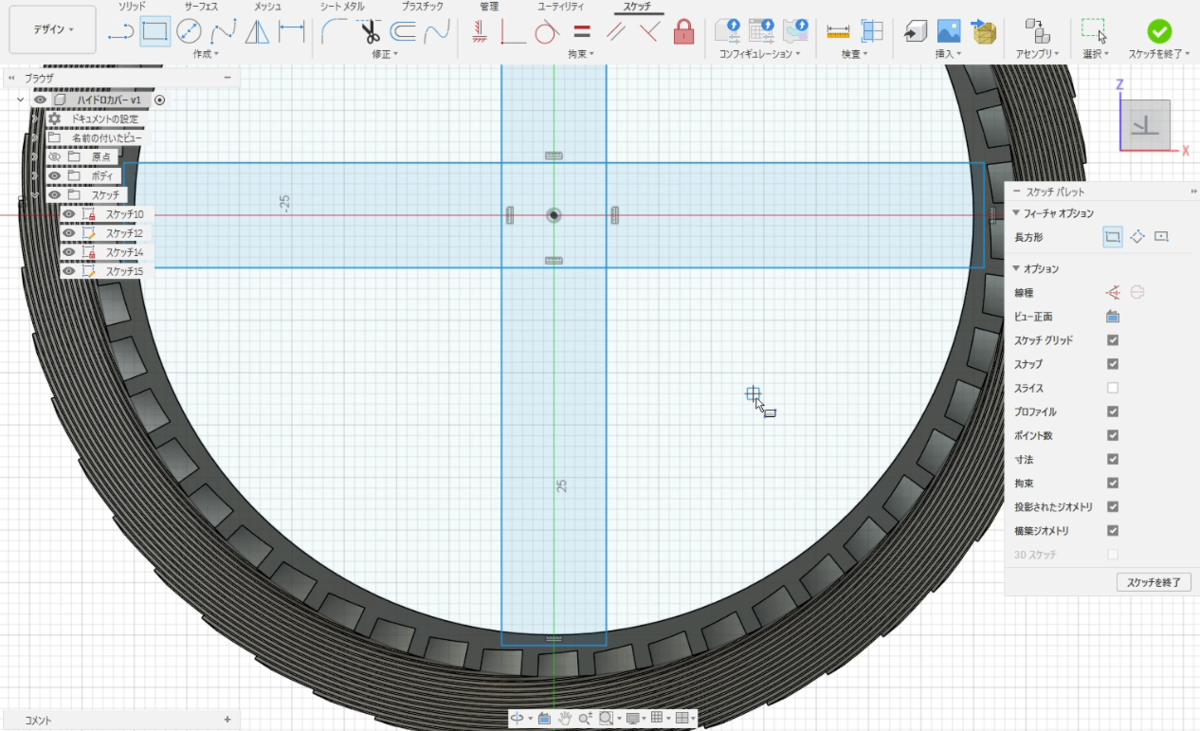
底面に新しいスケッチを作り、長方形ツールで十字を描きました。
押し出しツールで底を作ります。
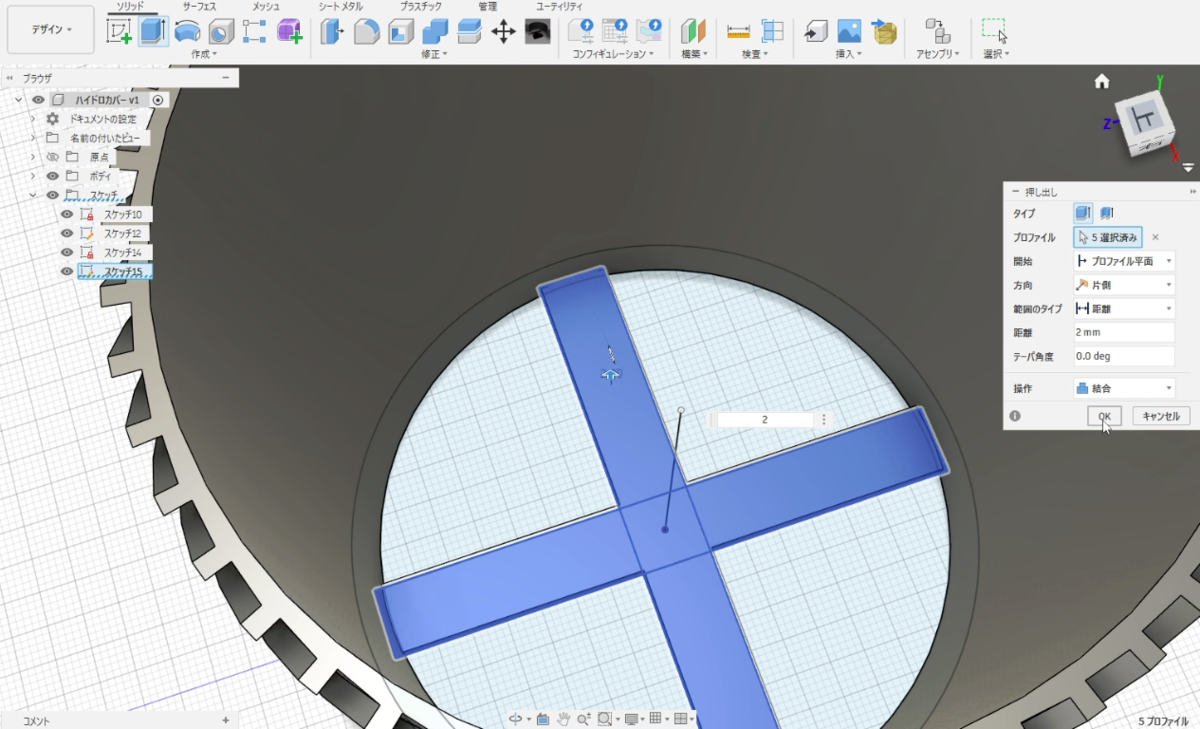
厚みは2mmにしました。ここで十字ではなく最初に鉢の内径に使った円を押し出せば、植木鉢を作ることもできそうですね。
薄いので、補強のため、赤丸の部分をフィレットしておきます。
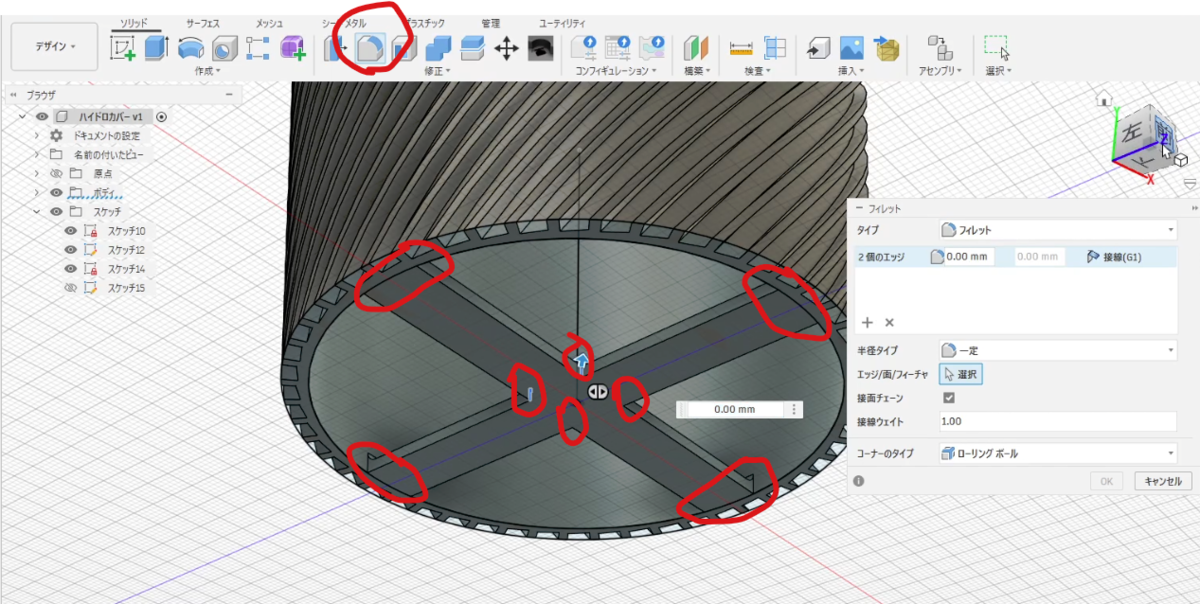
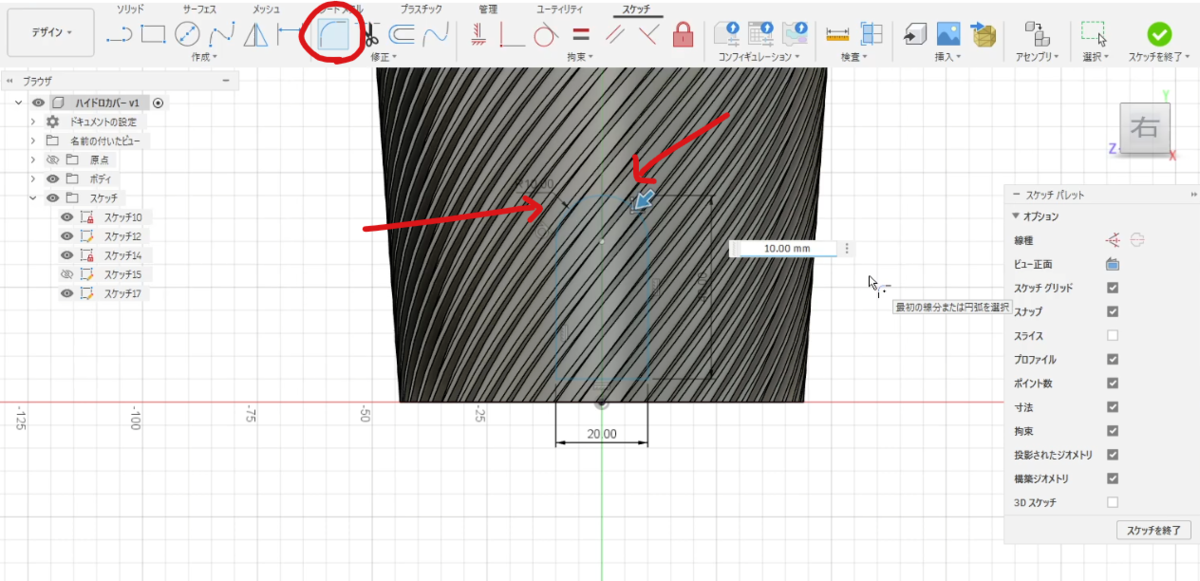
最後に、水の残量を見るための覗き窓を作ります。垂直面に新たにスケッチを作り、長方形ツールで窓を作ったあと、オーバーハング(下に何もない箇所へのでっぱり。3Dプリンタが苦手な形状)を減らすために、矢印部分をフィレットツールで丸くします。
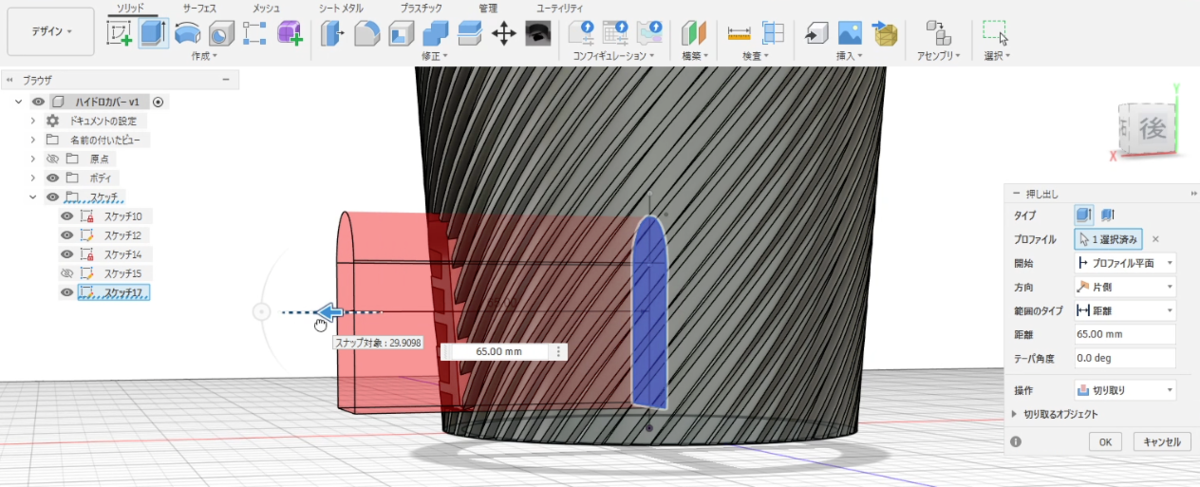
最後に、押し出しツールで操作を「切り取り」にして、窓をくりぬきます。
これでモデルが完成!!
出力する
あとはファイルメニューから「3Dプリント」を押してSTLを書き出し、
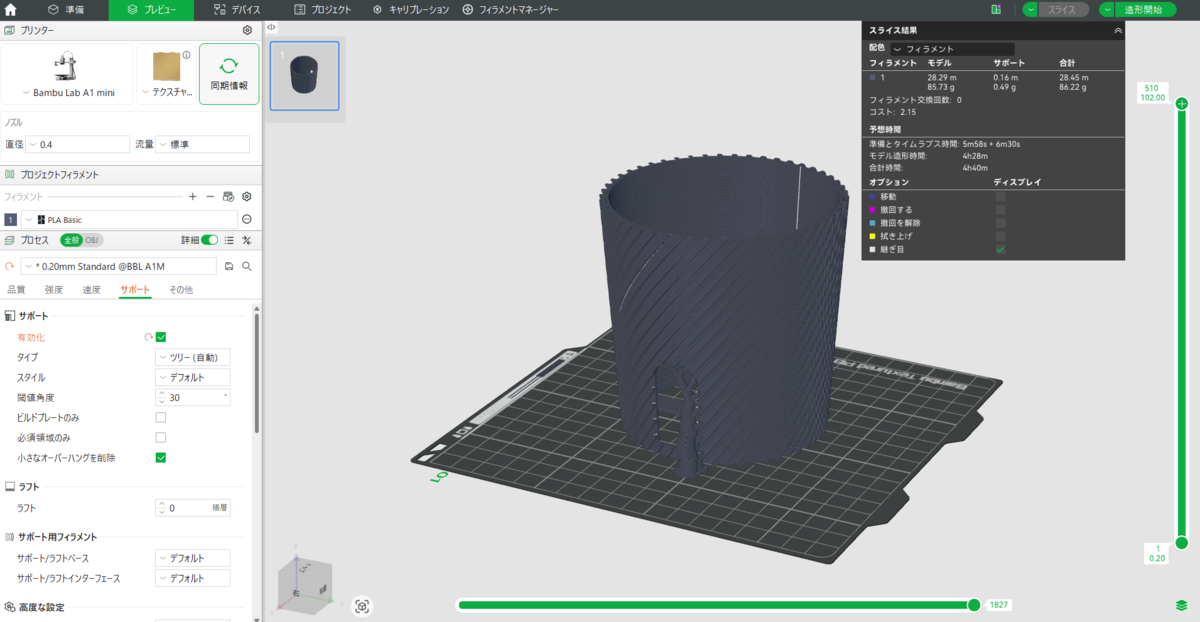
スライサーに取り込み、出力します。丸めたとはいえオーバーハングがあるので、サポートを有効にした方がよいです。
で、俺が産まれたってワケ。
余談
Bambu Lab A1 miniでの出力時、タイムラプスを有効にしようとすると
「従来のタイムラプス撮影を有効にすると、表面に欠陥が生じる可能性があります」
という見たことのないメッセージが出てきました。
これは、インフィルのない薄い形状でタイムラプスをONにしようとすると表示されるようです。
スナップショットの撮影中にプリントが一時停止するのですが、その時フィラメントが漏れて、出力が滑らかでなくなります。それをインフィルでやることで普段は表面に影響が出ないようにするのですが、インフィルがない場合はその作戦が使えず、表面が荒れるかもよ、という話のようです。
対策としては単にタイムラプスをOFFにするか、スライサー画面で左下にあるいろいろ設定するところで、「その他」の中にある「特別モード>タイムラプス」を「滑らか目」にするといいようです。後者の場合、プライムタワーと呼ばれるフィラメント調整用の筒ができます。
使っている3Dプリンタ
たぶん誰に聞いてもこれを勧めるであろうBambu Lab A1 mini。めちゃくちゃ楽、速い、安い、オプションで多色出力に拡張可能、で現行機種の中では圧倒的おすすめです。

メーカー公式でセールやってると26,000円とかになってめちゃくちゃ安いので検索してみよう。
